
<p>相信很多朋友都对自家笔记本电脑的续航能力不太满意,即使是参加一个简单的会议,也得费心寻找靠近电源插座的位置,生怕会议进行到一半就没电了。</p>虽然我们无法直接改变处理器芯片底层的能效比,但通过一些设置上的调整,我们确实能够在一定程度上改善笔记本的续航表现。在此,我将为大家分享几个实用的小技巧。
第一个设置:调整电源模式
这是提升续航最直接有效,同时也最容易被忽视的措施。按下“Win+I”组合键打开Windows设置,接着进入“系统”→“电源和电池”。在“电源模式”设置中,请选择“最佳能效”模式,而不是默认的“最佳性能”或“平衡”模式。这一选项会适当降低处理器的最高睿频频率,对于日常办公、浏览网页、观看视频等轻度任务来说,“最佳能效”模式完全能够满足需求,可以显著减少不必要的功耗。

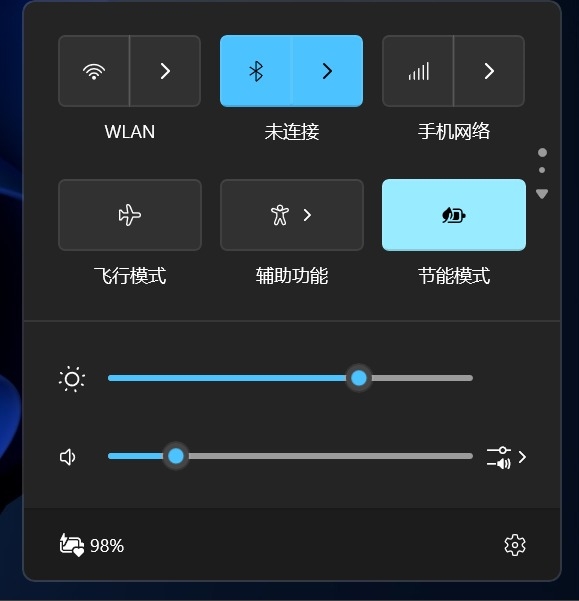
此外,在Windows任务栏左下角的图标区域,通常也可以直接开启“节能模式”,这一操作能够进一步帮助降低设备整体的功耗。
第二个设置:优化屏幕显示
屏幕是笔记本电脑消耗电能的“大户”之一,而且其功耗很容易被用户在日常使用中忽略。尤其是对于那些拥有2K甚至更高分辨率的屏幕而言,简单的调整便能带来可观的省电效果。首先,您可以适度降低屏幕的亮度,将其调整到一个既能保证清晰度又不至于刺眼的舒适水平。如果您的笔记本支持自动亮度调节功能,建议将其关闭,以防止系统根据环境光线频繁调整亮度,避免不必要的功耗波动。

其次,如果您的笔记本电脑配备了2K分辨率以上的屏幕,可以考虑将其分辨率降低至1920*1080(Full HD)或1920*1200。虽然高分辨率能带来更细腻的视觉效果,但在对画质要求不高的场景下,降低分辨率可以显著减轻GPU的负担,从而节省电量。

最后,启用“深色模式”。您可以在“设置”→“个性化”→“颜色”选项中选择“深色”。相比于通体白色的浅色模式,深色模式下的黑色主题能够更有效地降低OLED或AMOLED屏幕的功耗,对于LCD屏幕也能起到一定的省电作用。

第三个设置:关闭不必要的耗电设备
一些看似不起眼的地方,同样是潜在的耗电点。例如,键盘背光和未使用的外接设备,虽然单次耗电量不大,但长时间累积下来也会消耗不少电量。根据您的笔记本型号,“Fn”键配合相应的F功能键(常见为F3、F4等,具体请查阅您的电脑说明书)可以快速开关键盘背光。此外,及时拔掉不使用的外接设备,如U盘、移动硬盘等,因为即使您不主动使用它们,它们仍然会从电脑中吸取少量电流。

第四个设置:管理后台运行程序
许多软件在安装后会默认设置为开机自启,并在后台持续运行,例如云盘同步软件、各类电脑优化管理工具等。这些“隐形耗电大户”往往容易被用户所忽略。对于Windows用户,按下“Ctrl+Shift+Esc”组合键可以打开“任务管理器”。在“启动应用”选项卡中,除了微信、QQ等确需开机自启的必要程序外,可以将其他非必需的程序右键选择“禁用”。同时,切换到“进程”选项卡,及时结束当前不使用的后台程序,例如未关闭的浏览器标签页、正在进行的云盘同步进程等,也能有效减少CPU占用和电量消耗。

第五个设置:精细调整CPU功耗
为了更进一步地优化CPU功耗,避免不必要的性能浪费,您可以尝试调整CPU的最大和最小处理器状态。Windows用户可以按下“Win+R”键,输入“control”并回车,打开“控制面板”。然后依次选择“硬件和声音”→“电源选项”→“更改计划设置”→“更改高级电源设置”。在展开的“处理器电源管理”选项中,将“使用电池时最大处理器状态”从默认的100%调整到80%左右,同时将“最小处理器状态”调整到5%(或一个较低的数值)。这样设置后,在电池供电状态下,CPU就无法完全发挥其最高性能,从而有效限制了功耗上限,即使在执行一些中等强度的任务时,也能更省电。

最后分享2个额外的保养技巧:
一是建议定期清理系统垃圾文件和缓存。过多的临时文件和缓存不仅会影响系统运行速度,还可能间接导致CPU和硬盘负载增加,从而消耗更多电量。二是尽量避免在高温环境下长时间使用笔记本电脑。高温不仅会加速电池的老化损耗,还会导致CPU温度升高,进而促使散热风扇以更高转速运转,增加功耗。因此,尽量在通风良好、阴凉的环境下使用您的笔记本。
总结
理论上,通过以上一系列的优化设置,能够有效地降低甚至限制笔记本电脑的整体功耗。如果您正饱受笔记本续航不足的困扰,或者希望进一步挖掘设备的续航潜力,不妨尝试这些方法,相信您会有所收获。

</div>