Open Notebook:把 NotebookLM 请回自己电脑的开源平替,4 万 star 的私人研究助手
开头:资料越攒越多,问题却越来越不敢问
很多人都有同一个困境:电脑里存了几十篇论文、几十个网页链接、一堆会议录音和课程视频,想让 AI 帮自己梳理,却又不敢把这些东西全交出去。论文还没发表、客户资料涉密、内部会议纪要不能外泄——把它们上传到某个云端笔记本,省事是省事,心里总不踏实。谷歌的 NotebookLM 很好用,但它只跑在谷歌的云上、只用谷歌的模型,数据去向和模型选择都没有商量余地。
Open Notebook 就是冲着这个缺口来的:一个开源的、可以自己部署的 NotebookLM 平替,核心理念是“资料留在自己手里,模型由自己来选”。2026 年 10 月 31 日核实,仓库 lfnovo/open-notebook 已有 41,008 个 star、4,711 个 fork,采用 MIT 许可证,创建于 2024 年 10 月 21 日,10 月 30 日仍出现在 GitHub Trending 榜上。一个跑了两年的项目能保持这个热度,说明它不是一时跟风,而是一直有人在用、在维护。
值得看的理由很直接:它解决的不是“有没有 AI 笔记本”,而是“AI 笔记本能不能既好用又归自己管”。如果你手头有大量需要长期消化、又不方便上传云端的资料,这个项目值得认真看一次。
它是什么:一个可以自己装的 AI 研究笔记本
Open Notebook 的用法和 NotebookLM 的心智模型基本一致:新建一个笔记本,往里丢资料,然后围绕这些资料聊天、做笔记、生成摘要。但它在几个关键点上把选择权还给了用户,亮点可以归纳为下面几点:
- 资料类型很全,不只限于 PDF。按 README 的说法,支持 PDF、视频、音频、网页、Office 文档等多种来源。研究场景里资料形态本来就杂,能把论文、讲座录音、网页报道放进同一个笔记本里一起问,是它比很多“聊天机器人套壳”实在的地方。
- 模型可以自己选,而且不止一家。README 明确列出 20 多个模型供应商,包括 OpenAI、Anthropic、谷歌、Mistral、DeepSeek,以及 Ollama、LM Studio 这类本地模型服务。不同任务可以配不同模型,这是 NotebookLM 给不了的自由:贵模型做深度分析,便宜或本地模型做日常摘要,成本和隐私可以自己权衡。
- 回答带引用,来源可追溯。它的问答会标注答案来自哪些资料、笔记和洞察。做研究最怕的就是 AI 一本正经地编出处,有引用链,至少能回头核对一句话到底出自哪份材料。
- 播客生成不止两个人对谈。NotebookLM 的播客是两个人聊,Open Notebook 的播客支持 1 到 4 位发言人,还可以自定义发言人配置。想把一篇长论文变成通勤路上能听的节目,这个功能比看起来实用。
- 内容转换可以自定义。它有一套叫 Transformations 的机制:对资料一键做摘要、提炼关键洞察、写论文评述等,而且提示词可以自己改。官方给的预设不够贴合时,可以按自己的研究习惯改提示词,而不是被锁死在几个固定按钮里。
另外值得一提的是它的部署形态:官方推荐用 Docker Compose 起两个服务,一个是数据库 SurrealDB,一个是应用本身。也就是说它不是一个要你从零编译的半成品,而是有标准部署路径的完整应用;同时它还提供完整的 REST API,想把它接进自己的工作流也有口子。
截图导览:先看样子,再决定要不要装
判断一个研究工具值不值得装,最快的办法是看它长什么样、信息密度合不合理。下面几张图均来自项目官方渠道:
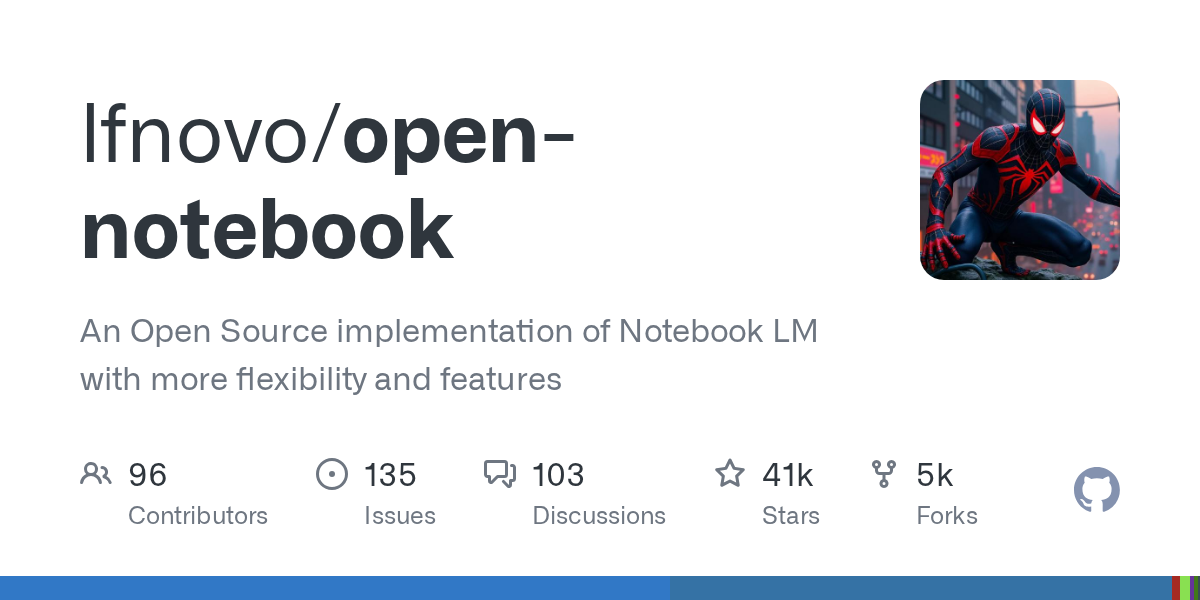
图注:Open Notebook 的 GitHub 仓库官方分享图,项目名、简介与 star 规模一目了然,适合先建立第一印象。

图注:Open Notebook 官网首页,核心理念一句话说清——把学习的主动权拿回自己手里,而不是把资料交给单一平台。
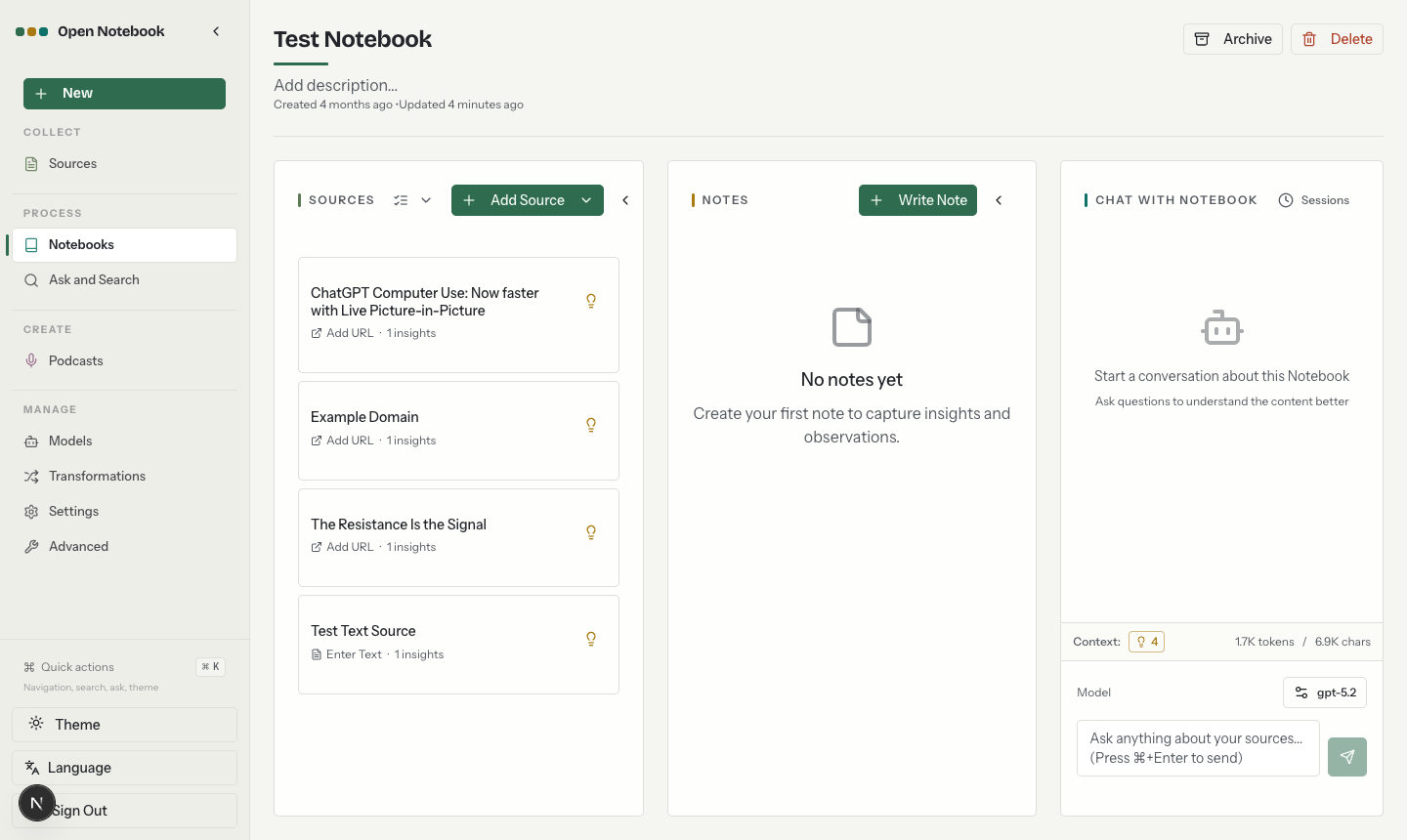
图注:仓库 README 中的官方演示界面,新建笔记本是整个工作流的起点,资料、对话、笔记都围绕笔记本组织。
看图时建议重点看三处:笔记本里资料的组织方式是不是你习惯的样子;对话回答有没有给出可核对的来源;以及界面信息密度会不会让长资料的梳理变成负担。这三处恰好也是长期用下来最影响体验的地方。
快速上手:按 README 的四步走,别跳过加密密钥那一步
安装本身不复杂,但有一步不能省:设置加密密钥。下面按 README 的关键步骤来:
- 准备 Docker。需要 Docker Desktop(macOS、Windows)或带 Compose 插件的 Docker Engine(Linux)。另外要准备一个模型供应商的 API key,或者一台本地模型服务(比如 Ollama),API key 是在界面里填,不是写进配置文件。
- 下载官方 docker-compose.yml。新建一个空文件夹,执行下面这条命令:
curl -o docker-compose.yml https://raw.githubusercontent.com/lfnovo/open-notebook/main/docker-compose.yml - 设置加密密钥。编辑 docker-compose.yml,把 OPEN_NOTEBOOK_ENCRYPTION_KEY 的默认值改成自己生成的长随机字符串(比如用 openssl rand -hex 32 生成)。这个密钥用来加密你存在里面的 API key,README 特别提醒要妥善保管。另外注意:默认没有密码保护,如果这台机器能被局域网内其他设备访问,README 建议把端口绑定到 127.0.0.1,或者设置 OPEN_NOTEBOOK_PASSWORD,部署在共享网络上时这一步不要跳过。
- 启动并连接模型。执行 docker compose up -d,等待约 30 秒后打开 http://localhost:8502。在侧边栏的 Models 里添加供应商配置、填入 API key(本地供应商填 Base URL),点 Test 测试连通,至少添加一个语言模型和一个向量模型,再点 Auto-assign Defaults 自动分配默认模型,就可以新建笔记本、添加资料、开始聊天了。
门槛方面,总体中等:不需要 GPU 才能跑起来——用云端模型时只要 API key 就行;想完全离线,就要本地跑 Ollama 之类的模型服务,那时硬件才成为门槛。真正花时间的地方不在安装,而在第一次配模型:语言模型、向量模型、语音模型各司其职,README 的供应商支持矩阵里写明了每家供应商提供哪些模型类型,配之前先对照看一眼,能少走很多弯路。
我的建议:适合谁、不适合谁、值不值得试
适合谁:第一类是学生、研究者和写作者,手头有大量论文、讲座、采访资料要长期消化,又希望回答能追溯到原文的人,Open Notebook 的引用和笔记本组织方式很对症。第二类是对数据去向敏感的人,比如处理未发表成果、客户资料、内部文档的从业者,自己部署加本地模型是一条说得通的隐私路线。第三类是已经有模型使用习惯的人:手里有多个供应商的 key、想按任务分流模型的人,在这里能把选择权真正握在自己手里。
不适合谁:如果你只是偶尔想把一两篇文章丢进去问几个问题,不想碰 Docker、不想管部署和密钥,那直接用现成的云端笔记本产品更快,没必要为了开源而开源。另外,如果你完全不想为模型付费、又没有能跑本地模型的机器,那“免费软件”不等于“零成本使用”,云端模型的调用费用和本地硬件门槛都要算进去。
值不值得试:值得,而且建议先拿一个真实的小项目试一周再下结论。理由有三点:一是它解决的是真实痛点,资料隐私和模型选择权不是伪需求;二是部署路径是标准的 Docker Compose,不是需要折腾源码的半成品;三是社区规模和持续更新摆在那里,4 万 star、两年维护,遇到问题能找到文档和讨论。需要注意的边界也很明确:它能帮你把资料管起来、问得有据可查,但不会替你读懂论文、替你做判断;资料质量、提问质量、模型选择,仍然决定输出上限。一句话结论:如果你受够了“资料只能交给一家云、模型只能用它给的那一个”,Open Notebook 是目前值得优先试的一个开源选择。
附:仓库链接
GitHub 仓库:https://github.com/lfnovo/open-notebook
官网:https://www.open-notebook.ai