复制文件直接按 Ctrl+C 和 Ctrl+V 不就行了,为什么还需要专门的复制工具?

有一说一,大多数情况下确实如此,日常复制几个文档或图片,系统自带的复制功能完全够用。
但经常在电脑上整理文件的用户,肯定遇到过这种情况:
明明花了大价钱买了高速固态硬盘,结果在 Windows 上复制一个不到 1GB 的文件,进度条有时能跑上十几分钟。
尤其是当你复制的是一堆小文件时,速度更是离谱,甚至可能掉到每秒几 KB。

这时候,很多人第一反应可能是:硬盘是不是出问题了?
其实还真不一定。很多时候硬盘还没来得及发挥性能,Windows 就已经先把速度拖下来了。
毕竟微软这些年,为了所谓的系统稳定性,把复制功能做得越来越复杂。
从 Vista 时代开始,微软就不断在复制策略上“整活”,从最初的加入预遍历,到后来的边统计边复制,再到 Defender 实时扫描、搜索索引更新。
功能和保障越来越完善,但代价就是系统需要处理的事情也越来越多。

比如,在刚刚提到的海量小文件复制场景下,系统很多时间并没有花在传输数据上,而是在处理各种额外工作。
文件没复制多少,各种流程先跑了好一会,非常影响使用体验。从技术角度看,Windows 默认复制工具在处理小文件时,需要为每个文件创建文件句柄、检查权限、更新元数据,这些操作的开销远大于数据本身传输的时间。
既然微软自己一直没把这件事彻底解决,于是各种第三方复制工具自然也就冒了出来。
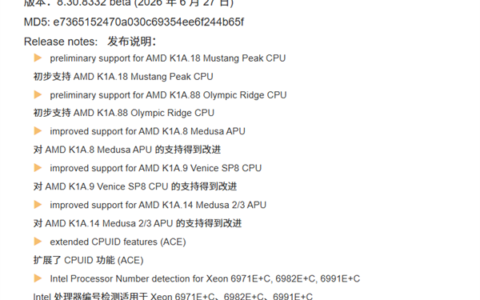
早在三年前,我们就给大家写过相关科普并推荐了一波文件复制工具。
根据当时测试的结果来看,FastCopy 基本属于断层领先,不少用户后来也一直把它当成装机必备软件。

不过,软件这东西有个特点,很难有一个工具能一直赢下去。
四年时间里,Windows 从 Win10 更新到了 Win11 25H2;FastCopy、TeraCopy 这些老面孔也一直在迭代,有些软件活得挺好,有些软件已经好几年没人更新维护了。
那么问题来了,三年前的结论放到今天还成立吗?
于是这次我们干脆重新测了一遍,带大家看看在 2026 年,谁才是那个最值得装的复制工具。
这里先简单交代一下测试项目,这次我们准备了两组比较极端的测试文件:
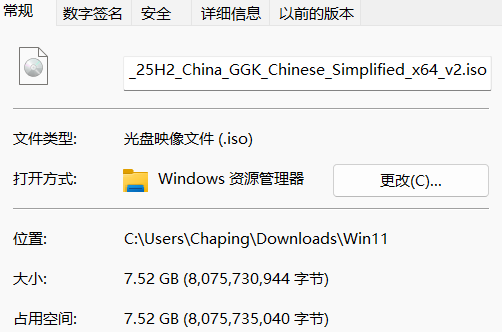
第一组是 Win11 25H2 官方镜像文件,容量 7.52GB,代表单个连续大文件,主要考验这些工具对硬盘的性能调用如何。
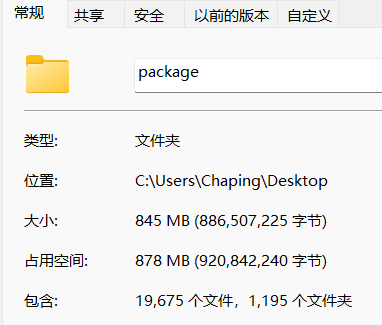
第二组则是复制合并了 5 份的 Python 安装目录,虽然总容量只有八百多兆,但里面包含了近两万个文件和一千多个文件夹,属于标准的海量碎片文件,也是最容易拉开不同复制工具差距的场景。
至于测试选手,则是目前还在持续更新、口碑也还不错的:FastCopy、TeraCopy、SuperCopier 以及 Windows 自带的 RoboCopy。
另外在 NAS 测试环节,这次还额外加入了以网络文件传输著称的 Nas FileSync。
为了尽可能降低误差,这次每个项目我们都至少测试了 3 轮,剔除掉明显异常的数据后取中间值。
这是因为文件复制很容易受到系统缓存影响,有些成绩看起来特别快,但实际上数据可能还在后台慢慢落盘,所以单次结果并不一定准确。
先看大文件传输的测试结果,简单来说各个复制工具的速率都差不多。

即便是之前口碑最好的 FastCopy,速度相比 Windows 自带的工具也没多少差距。
这其实也说明,对于单个连续大文件来说,各家工具能够优化的空间已经非常有限了。
因为复制大文件时,系统绝大多数时间都耗在硬盘读写上,软件能发挥的余地并不大,所以只要没有特别离谱的设计,最终成绩通常都不会差太多。
因此,如果只是复制电影、游戏镜像、压缩包这种体积很大但数量不多的文件,Windows 自带的复制功能其实已经足够好用了。
不过等到了小文件传输这块,就是 Windows 默认复制工具的灾难了。

根据测试结果来看,三年前拿下头名的 FastCopy,在这次的测试中优势依旧非常明显。
机械硬盘复制到固态硬盘,FastCopy 仅用了 11.6 秒,而 Windows 默认复制工具则花了 2 分 01 秒。
固态硬盘复制到机械硬盘,FastCopy 进一步缩短到了 9.9 秒,反观 Windows 默认工具这边甚至花了 2 分 32 秒,速度差距将近 10 倍。
看来,三年前测出来的结论,放到今天依然成立,面对海量碎片文件,FastCopy 依旧是这几款第三方工具里效率最高的。
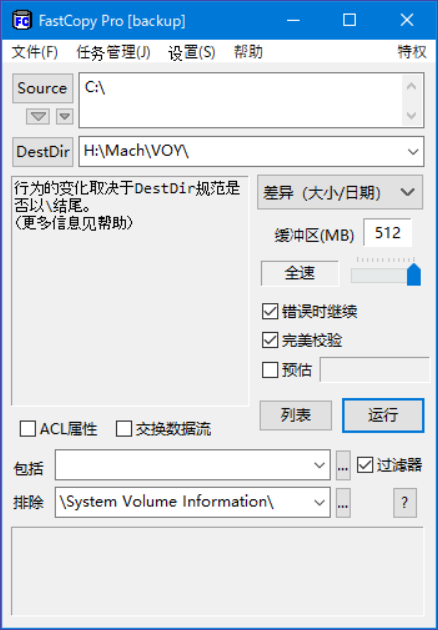
不过细心的用户应该也发现了,微软藏在系统里的 RoboCopy 速度也挺不错,甚至在 C 盘到 D 盘的同盘复制测试里,还反超了 FastCopy。
这里简单介绍一下 RoboCopy 这个 Windows 自带工具,不少用户可能没听过这个名字,但实际上它算是 Windows 里的老资历了。
这玩意儿最早出现在 Windows NT 的 Resource Kit 工具包里,当时主要提供给企业用户和运维人员使用,后来到了 Vista 时期才被正式塞进 Windows,并一直保留到今天。

不过就看这个命令行界面,我们合理怀疑微软就没打算把它做成普通用户使用的功能。
而 FastCopy 和 RoboCopy 之所以能跑这么快,主要还是因为它们采用了更加激进的文件处理策略,能够更充分地利用系统资源,减少大量小文件复制时产生的额外开销。
说白了就是这俩不用像 Windows 默认那样,为了维护系统稳定性而大幅降低复制速度。
所以就算它们也得处理文件属性、权限之类的数据,但速度依然会更快。
这种差别在大文件传输场景里,体感上很难察觉出来。但一旦遇到几万个小文件,需要重复执行成千上万次操作时,效率上的差距就显现出来了。

不过,本地硬盘传输只是文件复制的一种场景。
所以这次我们也顺手测了一轮 NAS 场景下各个工具的效率,看看换成网络传输之后,它们的表现会不会有所不同。
这次的对比除了刚刚两位速度最佳选手,还新增了专门为 NAS 传文件设计的 Nas FileSync。

实际测试下来,最快的还是 RoboCopy 和 FastCopy 这两个工具。而 Nas FileSync 作为专门为 NAS 复制文件设计的软件,反而在每一项测试中,速度表现都很一般。
尤其是在大文件上传场景下,Nas FileSync 用时 2 分 26 秒,比 Windows 的默认复制还慢了一分多钟。
不过在实际使用过程中,我们也发现了一些区别。
相比 FastCopy 这种一门心思追求速度的工具,Nas FileSync 在传输过程中会显示更详细的任务信息,还会对文件状态进行核对和统计。
甚至,这软件可以自动同步文件夹的内容,只要配置过一次后,基本就不用再手动复制了,本地文件只要一有变动,它就在后台帮你同步修改到 NAS。

也就是说,Nas FileSync 这软件其实更关心文件上传是否完整,上传时是否做好留档记录之类和同步相关的功能,至于速度,并不是它最在意的点。
所以如果单纯比速度,Nas FileSync 确实没什么优势。
测到这里,让我们再回到文章开头那个问题:“三年前推荐给大家的那些复制工具,放到 2026 年的今天还值得装吗?”
答案是:变化是有的,但没有谁真正把谁替掉,主要还得看你要拿它干什么。
如果你平时复制的主要是电影、压缩包、游戏镜像这类大文件,那么 Windows 自带复制其实完全够用了。毕竟从测试结果来看,大文件场景下,各家工具的差距都不大。
如果你经常和代码工程、素材库、照片备份这类海量小文件打交道,那么 FastCopy 依然是最值得优先考虑的选择。
而如果你本身就是 NAS 用户,更在意同步状态、任务管理以及文件核对这些功能,那么 Nas FileSync 这类工具也有自己的价值;毕竟有时候传得快很重要,但传得明明白白,同样重要。
至于 RoboCopy,我们觉得它算是这次测试里最大的意外收获,作为一个藏在 Windows 里的老工具,它的表现比很多人想象中都更能打,在大部分时候速度都和 FastCopy 不相上下。
唯一的问题就是,它确实不太像是给普通人用的,毕竟应该没人愿意复制个文件还要输一行命令吧。