现在的 AI Agent 能聊天、能写代码、能跑测试,但一遇到“去网页上点一下、填个表单、看看结果长什么样”就卡住了。不是它不会,而是它缺一双手:它看不到页面结构,点不准按钮,更没法确认自己刚才那一下到底生效没有。于是很多人退回老办法——给 Agent 写 Playwright 脚本,或者干脆自己上手点。脚本不是不能用,但写脚本、调选择器、处理页面变化,本身就是一份额外的工作。Vercel 开源的 agent-browser 就是冲着这个缺口来的:一个专为 AI Agent 设计的浏览器自动化命令行工具,让 Agent 能自己看网页、自己动手、自己验证结果。
它是什么
agent-browser 是 Vercel Labs 的开源项目,仓库简介只有一句话:”Browser automation CLI for AI agents”。它不是给人用的图形界面浏览器,也不是一个测试框架,而是一套给 Agent 调用的命令行:Agent 每发一条命令,就完成一次浏览器操作。截至 2026-11-06,仓库已有 45,870 star、3,147 fork,采用 Apache-2.0 许可证,主要语言是 Rust,2026-01-11 创建,当天登上了 GitHub Trending 当日榜第 6 位,最近更新也在 2026-11-06,120 个 Release、810 次提交,维护节奏很活跃。
它的核心机制可以概括成一句话:“看—动—再看”。Agent 先用 snapshot 命令把当前页面返回为一棵无障碍树(accessibility tree),树里的每个元素都带一个引用,比如链接显示为 - link "Learn more" [ref=e1];Agent 按引用下达操作,比如 click @e1;操作完成后重新快照,校验页面是不是真的变了,再决定下一步。这种“看—动—再看”的循环,正是 Agent 操作网页最需要的反馈闭环:它不再靠猜,而是每一步都能确认。
还有一个设计细节很值得说:命令发给首条命令启动的后台 daemon,经 Chrome DevTools Protocol(CDP)控制 Chrome,浏览器在命令之间保持打开,每一步只是一次短 shell 调用。也就是说 Agent 不需要每次重新开浏览器,状态是连续的;而且无命令 1 小时后 daemon 会自动退出,会话持久化也可以另外配置。对 Agent 来说,这意味着它可以像人一样“开着浏览器慢慢干活”,而不是每次操作都从零开始。
核心亮点
1. 快照定位,点得准、验得了。这是 agent-browser 和传统自动化脚本最大的区别。传统脚本靠 CSS 选择器或 XPath 定位,页面一改就失效;agent-browser 用无障碍树加引用定位,Agent 读到的是“页面上有什么、每个元素叫什么”,点完还能重新快照确认结果。对 Agent 而言,这套机制大幅降低了“点错地方还不知道”的概率,也让它能自己发现操作失败并换个办法再试。
2. 50 多条命令,覆盖浏览器的全套动作。命令按功能分组:导航与读写页面内容、交互(click、fill、type、scroll、drag、upload)、截图、导出 PDF、录屏、下载文件、Cookie、网络与存储管理、标签页与弹窗处理,以及调试工具(console、errors、trace、profiler、React 检查、无障碍检查)。Agent 需要的日常操作基本都在里面,不用再为“截个图”“看眼控制台报错”另外想办法。
3. 为 Agent 而生,技能与 MCP 都配好了。项目自带与版本匹配的 skills,用 agent-browser skills get core 获取,npx skills add vercel-labs/agent-browser 可以一键装入;agent-browser mcp 还能直接起一个 MCP server。兼容的助手包括 Claude Code、Cursor、Copilot、Codex、Gemini、opencode。换句话说,它不是“顺便能被 Agent 用”,而是从一开始就按 Agent 的工作方式设计的。
4. 浏览器选择灵活,不只绑死 Chrome。默认用 Chrome for Testing,也可以接已运行的 Chrome(通过 CDP)、Lightpanda 与 Obscura 这类引擎、iOS 模拟器里的 Mobile Safari,以及 Browserbase、Browserless 等云浏览器。macOS、Linux、Windows 都有原生二进制,跨平台不用折腾。
5. 安全机制写进了文档。README 提到,项目提供 auth vault、域名白名单、操作策略与内容边界,细节见文档的 Security 一节。让 Agent 操作浏览器毕竟涉及登录、表单和敏感页面,有白名单和策略兜底,比“什么都能点”让人放心得多——不过具体怎么配,还是要先读 Security 文档再上手。
截图导览
先认认这个项目长什么样,再决定要不要装。这里要先诚实说明一点:README 正文里没有产品演示截图或界面 GIF,所以本文只用下面两张官方图,不放无关图、不伪造界面。
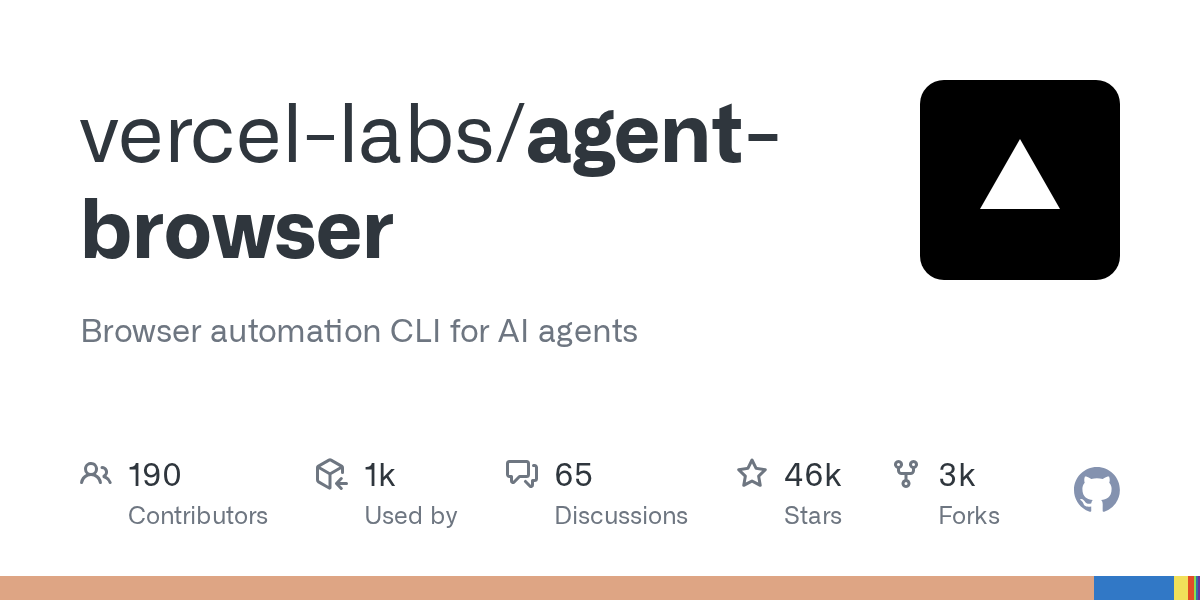
图 1:GitHub 仓库主页卡片:项目名、简介与 45,870 star。
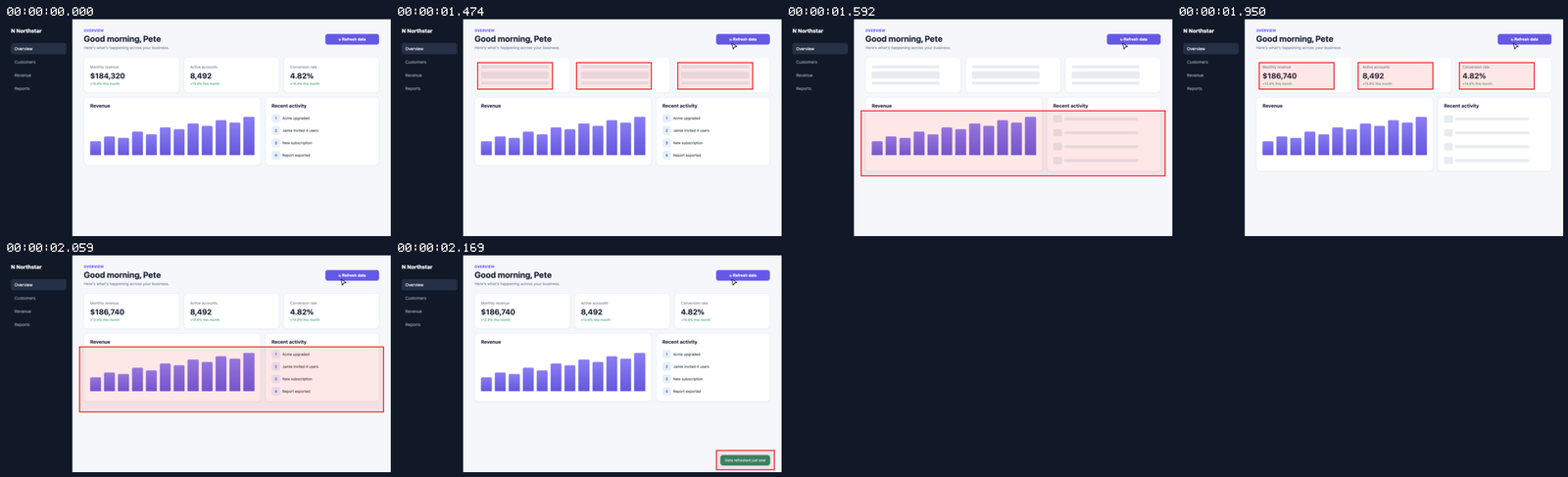
图 2:官方文档中的录屏示例 contact sheet:agent-browser 的 record 功能可把一次浏览器操作录制成图片序列。
快速上手:装好就能按五步走
下面步骤全部照 README 写,没有自己编造。安装先选一种方式:
- npm 全局安装:
npm install -g agent-browser,然后首次运行agent-browser install下载 Chrome for Testing。 - macOS 用 Homebrew:
brew install agent-browser,再运行agent-browser install。 - Linux:
agent-browser install --with-deps,连系统依赖一起装好。 - 不想安装,先试一次:
npx agent-browser open example.com,免安装直接跑。
装好之后,一个最简单的操作流程只要五步:
agent-browser open example.com:打开一个页面。agent-browser snapshot -i:把页面快照成带引用的无障碍树。agent-browser click @e1:按引用点击页面元素。agent-browser get url:查看当前页面地址,确认跳转结果。agent-browser close:用完关闭浏览器。
门槛说清楚:用它不需要 GPU,也不需要 API key——智能由调用它的 Agent 提供,agent-browser 本身只是那双“手”。只有从源码构建才需要 Node.js 24+、pnpm 11+、Rust,普通用户直接装二进制或用 npm/npx 就行。
我的建议
适合谁:每天用 Claude Code、Cursor 这类助手干活、希望 Agent 能自己操作网页验证结果的人,比如让 Agent 打开本地跑起来的页面、点一点、截个图、看看控制台有没有报错,再回来改代码;做浏览器自动化、网页测试、流程演示的人;以及想给 Agent 接一个“能动手”的工具、又不想自己维护一套 Playwright 脚本的开发者。先从 npx agent-browser open example.com 试一次,五分钟就能摸清它的手感。
不适合谁:只需要一次性简单抓取网页内容的人——用 Python 加 requests 或 BeautifulSoup 更轻更快,没必要为此装一个浏览器自动化工具;已经有一套顺手的 Playwright 脚本、且流程稳定的人,换工具的收益不大;以及要处理强反爬站点、登录敏感账号的场景,务必先读 README 和 Security 文档里的域名白名单与操作策略,确认边界再动手,别让 Agent 在没设防的情况下乱点。
值不值得试:值得,尤其适合已经在用 AI 编程助手的人。它是 Apache-2.0 开源,安装就是一条命令,45,870 star 和当天的 Trending 第 6 位说明关注度不低,120 个 Release 也说明迭代一直在走。它的价值不在于“又多了一个浏览器工具”,而在于补上了 Agent 工作流里缺的那一环:从“会说、会写”到“会动手、会验证”。我的建议是:先在一个本地项目上试一次完整循环——让 Agent 打开页面、快照、点击、截图、读控制台,看看它是不是真的能自己闭环;如果这套“看—动—再看”在你的场景里跑得通,它就值得留在你的 Agent 工具箱里。仓库地址:https://github.com/vercel-labs/agent-browser。
延伸阅读:本站今日 LM Station 文章——手机 AI 能看懂我的睡眠和运动数据吗?用 LM Station 分析 HealthKit 健康数据实测与手机上写代码靠谱吗?用 LM Station 当随身编程助手:读代码、改 Bug、换模型交叉检查;往期项目分享——别让 AI 编程助手瞎写代码:31 万 star 的 mattpocock/skills,把资深工程师的工作法变成可复用技能、同时开 5 个 AI 编程助手还不打架:开源 Worktrunk 让 Git 工作树像分支一样好用,1 万 star。