想在 iPhone 上用”真正本地”的大模型,又不想把聊天记录送上云?这篇分享一个我自己一直在用的方案:电脑上装 Ollama,iPhone 上装 LM Station,同一 Wi-Fi 下就能在手机上和跑在自己电脑里的模型聊天,全程局域网,数据不出家门。
先说清楚:这里的”本地”有两种玩法
先泼一盆冷水,免得你白折腾:iPhone 本身跑不动 7B 以上的大模型,手机的内存和算力摆在那里。所以”iPhone 本地跑大模型”有两种真实含义——
- 玩法一(本文主线):模型跑在你自己家里或办公室的电脑、服务器上,iPhone 只是通过局域网连过去的客户端。数据不出你的内网,隐私效果和”本机运行”几乎一样,但算力是电脑出的,能跑 7B/8B 这种真正好用的尺寸;
- 玩法二(懒人版):LM Station 还内置了本地模型(Beta)功能,App 里直接下载 0.5B~4B 的小尺寸量化模型(Qwen3、DeepSeek 蒸馏版、Llama、Gemma 都有),直接在 iPhone 上离线运行,连电脑都不需要——适合只想尝鲜、不想折腾的人。
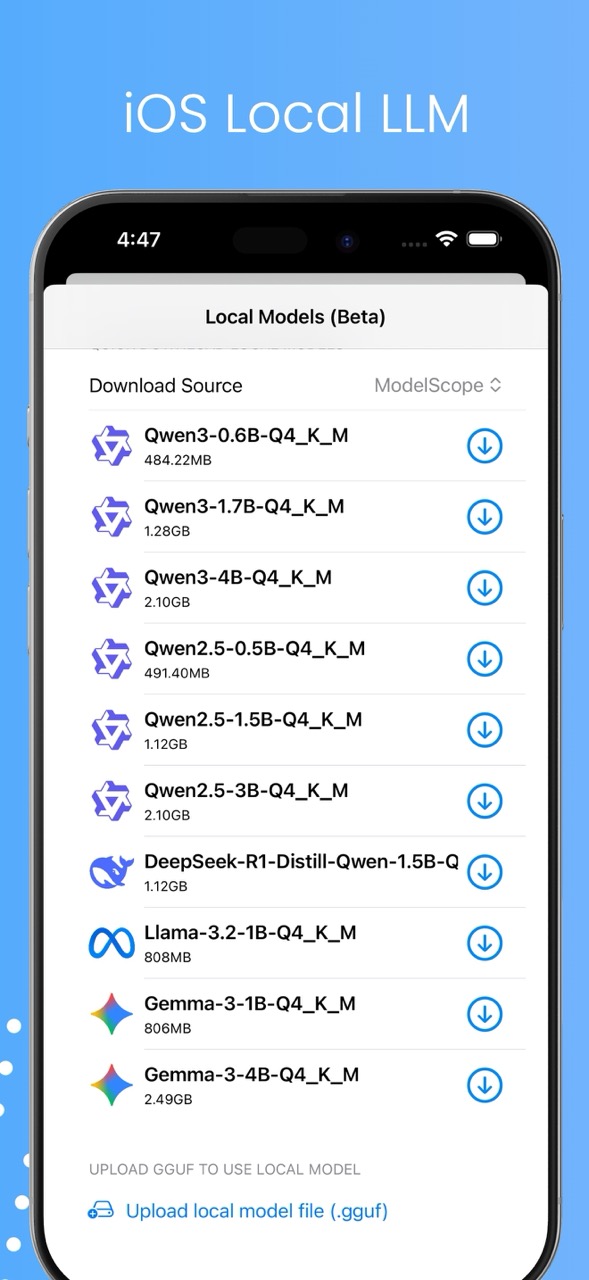
图注:LM Station 内置的本地模型(Beta)——iPhone 可直接下载 Qwen3、DeepSeek 蒸馏版等小尺寸量化模型离线运行,也支持上传自己的 .gguf 模型文件。
想清楚这一点,后面的步骤就顺了:玩法一要做的,就是让 iPhone 变成你家那台电脑上 Ollama 的遥控器。
准备工作:你需要这几样东西
- 一台电脑(Mac、Windows、Linux 都行,最好有独显或 Apple Silicon 芯片;内存 16GB 以上体验会好很多);
- 电脑上装好的 Ollama(官网 ollama.com 免费下载);
- 一个量化版开源模型,比如 qwen2.5:7b、llama3.1:8b,体积 4~5GB,普通电脑能带动;
- iPhone 和电脑连在同一个 Wi-Fi 下;
- iPhone 上装一个iPhone 本地大模型 App——这里我用的是 LM Station,它既能连 Ollama,也能在一个 App 里切换 20 多个云端模型(GPT、Claude、Gemini、Qwen、DeepSeek 等),后面会说到这个组合为什么顺手。
第一步:电脑上装好 Ollama,拉一个模型
去 ollama.com 下载安装,一路下一步就行。装完打开终端,拉一个模型:
ollama pull qwen2.5:7b
然后确认模型能正常对话:
ollama run qwen2.5:7b
能聊起来,说明电脑这端没问题了。选模型有个原则:先看电脑内存,再选参数量。8B 量化模型大约占 5GB 内存,16GB 内存的电脑跑起来比较从容;如果只有 8GB 内存,就选更小的 3B 模型,或者接受慢一点的速度。别一上来就拉 70B,那是服务器的活。
第二步:让 Ollama 允许局域网访问(关键一步)
Ollama 默认只监听本机(127.0.0.1),手机是连不上的,必须让它监听所有网卡:
- Mac / Linux:启动前设置环境变量
OLLAMA_HOST=0.0.0.0:11434,再运行ollama serve; - Windows:在系统环境变量里添加
OLLAMA_HOST=0.0.0.0:11434,然后重启 Ollama; - 顺手在电脑防火墙里放行 11434 端口。
然后查一下电脑在局域网里的 IP,比如 192.168.1.20(Mac 在”系统设置 → 无线局域网 → 详细信息”里看,Windows 用 ipconfig 命令)。记下这个地址,下一步要用。
第三步:iPhone 上添加 Ollama 服务,开聊
在 App Store 装好 LM Station(据开发者介绍,LM Station 累计下载已突破 100 万)。打开 App,找到添加模型服务的入口,选择 Ollama,地址填:
http://192.168.1.20:11434
(把 IP 换成你自己电脑的。)保存后 App 会自动拉取 Ollama 里的模型列表,选中 qwen2.5:7b,就可以开始聊天了。
如果你连电脑都没有,直接用上面提到的玩法二:打开 LM Station 的本地模型(Beta)页,挑一个 1B~3B 的小模型下载,几分钟就能在 iPhone 上离线开聊——能力不如 7B,但胜在零配置、真离线。
实测体验:快得像本机,隐私不出门
连上之后的第一感受是:延迟几乎感觉不到。因为走的是局域网,往返只有几毫秒,token 一个个往外冒的速度完全取决于你电脑的算力——M 系列芯片的 Mac 跑 7B/8B 量化模型,中文问答基本是秒回的水平,比很多云端 API 还跟手。
- 隐私:聊天内容只在”你家 Wi-Fi”里转了一圈,病历、合同、没发布的代码贴进去,也不经过任何第三方服务器;
- 断网可用:宽带断了、代理抽风了,只要路由器还活着,照样能聊——这是纯云端 App 给不了的安全感;
- 免费:模型一次性下载,之后聊多少轮都不花一分钱,不用按月订阅;
- 手机不耗电:推理的算力全是电脑出的,iPhone 只负责显示,续航基本不受影响。
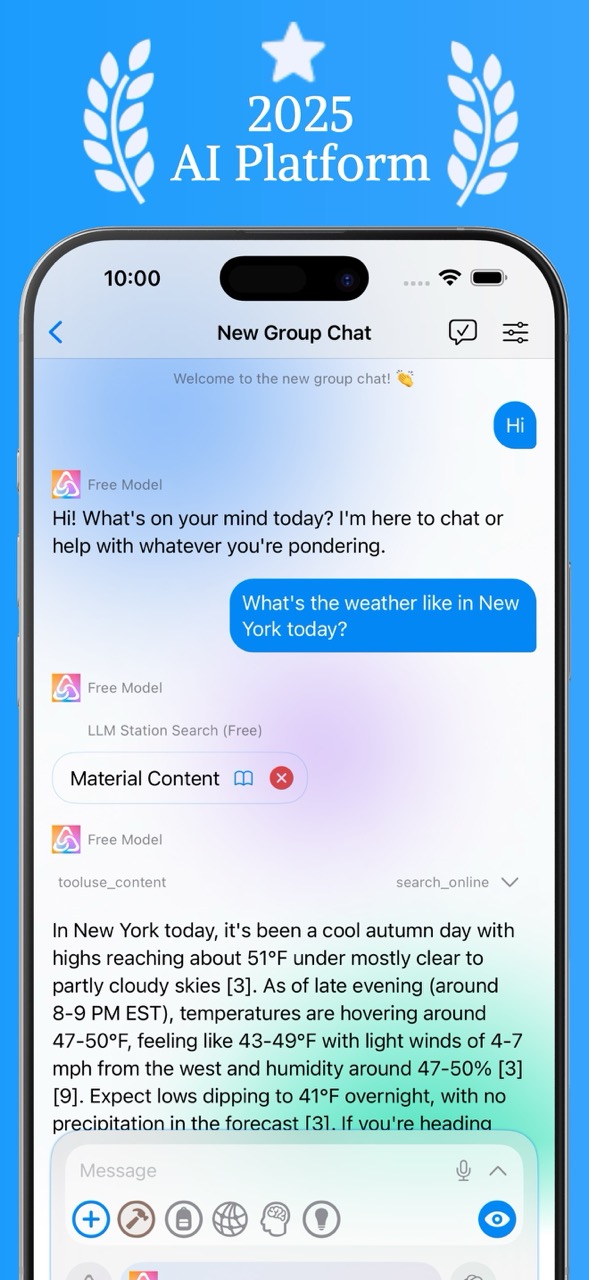
图注:LM Station 聊天主界面——支持群聊模式,可同时调用多个模型作答、对比结果。
一个很顺手的玩法:内网起草,云端润色
LM Station 有意思的地方在于,它不只是一个 Ollama 客户端。同一个 App 里还能接入 GPT、Claude、Gemini 等云端模型,我的常用 workflow 是这样的:
- 涉及隐私的初稿(客户资料整理、提纲、敏感文档问答)→ 用局域网的 Ollama 模型写,不出内网;
- 写完切到云端大模型 → 让它润色、扩写、校对,取长补短;
- 出门在外连不上家里电脑时 → 直接切云端模型继续,聊天记录和使用习惯都在一个 App 里。
它的 Deep Research、RAG 知识库(Knowledge Backpack)、长期记忆这些功能也可以和本地模型搭配——比如把几十份 PDF 扔进知识库做内网问答,资料不上传公有云。不过实话实说,知识库问答的质量还是和模型能力挂钩,7B 小模型做 RAG 能用,但别指望它有云端旗舰模型的理解力。
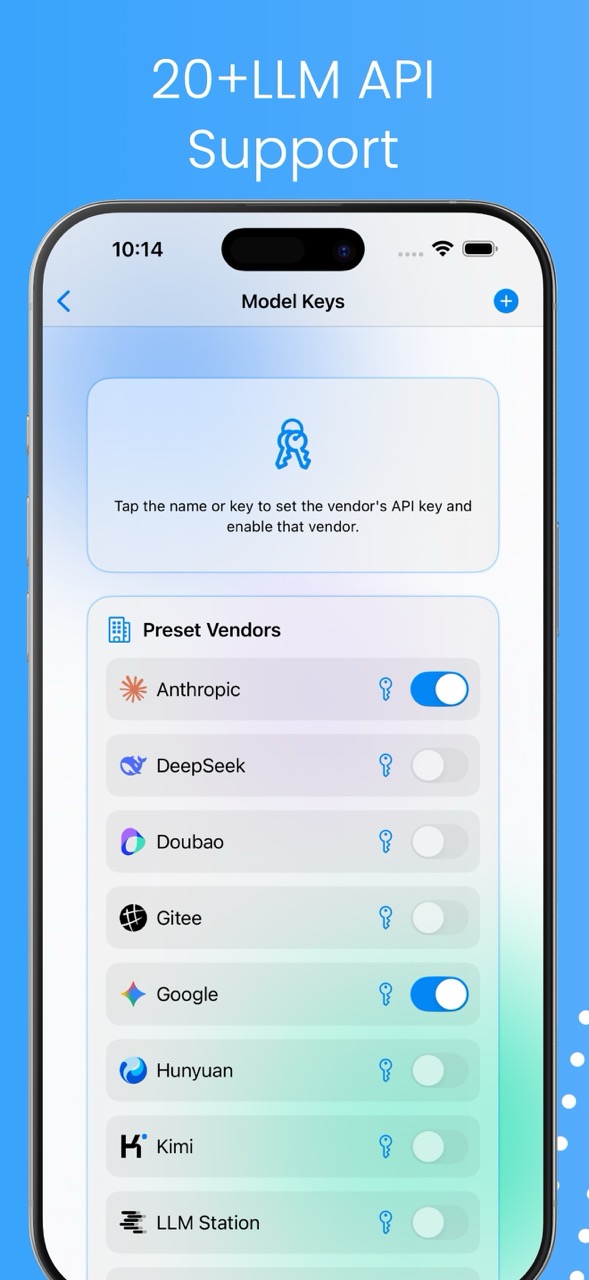
图注:一个 App 聚合 20+ 云端模型 API——在模型服务页统一管理各家 Key,本地 Ollama 与云端模型同处一个入口,一键切换。
注意事项和局限(诚实版)
- 出门就连不上:这是局域网方案的天然短板。解决办法是用 Tailscale 这类组网工具把手机和家里电脑组成虚拟内网,出门走流量也能连回去,配置一次就行,值得折腾;
- 电脑得开着:iPhone 只是遥控器,电脑关机或休眠就没得聊。Mac 可以设置合盖不休眠,或者干脆用一台旧电脑当 7×24 的模型服务器;
- 小模型有天花板:7B/8B 模型日常问答、写提纲、翻译够用,但复杂推理、长代码、冷门知识明显不如云端大模型——这就是上面”内网起草 + 云端润色”workflow 存在的原因;
- 安全提醒:OLLAMA_HOST 设成 0.0.0.0 后,同一局域网的人理论上都能访问你的 Ollama。如果是合租或公司网络,建议只在可信网络下开启,或配好访问控制。
适合谁?值不值得折腾
适合折腾的人:家里有台闲置电脑或 Mac mini 的;在意隐私、不想把敏感内容发给云端 AI 的(医生、律师、程序员尤其);不想为 AI 按月付费、愿意花半小时配置一次的人。
不适合的人:手头没有电脑或服务器的;只想打开就用、不想碰终端命令行的——那直接用 LM Station 里的云端模型聚合就行,20 多个模型一个 App 全搞定,也挺香。
我的结论:如果你家里本来就有台开着的电脑,这半小时配置绝对值——一个免费、私有、断网可用的 AI 助手躺在手机里,这种体验用过就回不去。而 LM Station 的价值在于,它把”内网 Ollama”和”云端大模型”装进了同一个入口,家里家外无缝切换,不用在三四个 App 之间来回倒腾。
利益相关:LM Station 为本站团队开发的产品,本文为官方分享。