为什么手机 AI 需要”眼睛”和”嘴”
先说两个真实场景。场景一:你在国外餐厅拿到一份全英文菜单,想快速知道每道菜大概是什么、哪道不辣——一个个单词查翻译 App 太慢了。场景二:你在开车或做饭,双手腾不出来,但想让 AI 帮你查个事、回个消息——打字不现实。
这两个场景的共同点是:文字输入不是最优解。这时候 AI 需要”眼睛”(看懂图片里的文字和场景)和”嘴”(听你说话、把答案念出来)。这次实测的就是 LM Station 的这两项能力:视觉智能(Visual Intelligence)与语音。LM Station 是 iPhone、iPad、Mac 通用的 AI 工作台(官方称之为”个人版 LM Studio”),聚合 20+ 云端模型;据开发者介绍,LM Station 累计下载已突破 100 万。
先看官方对视觉能力的定义,一句话:”Advanced image analysis with OCR, scene understanding, and visual conversations”——高级图像分析,包含 OCR 文字识别、场景理解、视觉对话三个层次。下面按这三个层次逐个实测。
实测一:拍照识字(OCR)——菜单、白板、收据
OCR 是最刚需的视觉能力:把图片里的文字抠出来变成可编辑、可提问的文本。实测方法很直接:在 LM Station 的对话输入框点加号,拍照或从相册选一张带文字的图片发出去,然后直接问。
我试了三种典型图片:餐厅菜单(中英混排,字号不一)、会议白板(手写字 + 潦草箭头)、购物小票(窄长条、字小且密集)。体验下来,印刷体基本是”拍完即得”:菜单的中英文菜名都能准确提取,还能接着问”哪几道是辣的,帮我标出来”——注意这个追问很关键,OCR 之后紧接着的是理解,而不只是转文字。手写白板的字迹工整时可用,龙飞凤舞的连笔字会丢字,这点要实话实说:目前所有手机 AI 的 OCR 对潦草手写的表现都差不多,别指望它读懂你医生开的处方。
一个实用细节:OCR 之后不要停在”转文字”。我的常用连招是:拍照 → 让它提取文字 → 紧接着问”把这张小票按类别汇总金额”或”把白板上的待办整理成清单”。LM Station 的视觉对话是连贯的,图片发进对话后,后续追问都带着图片上下文,不用重复上传。
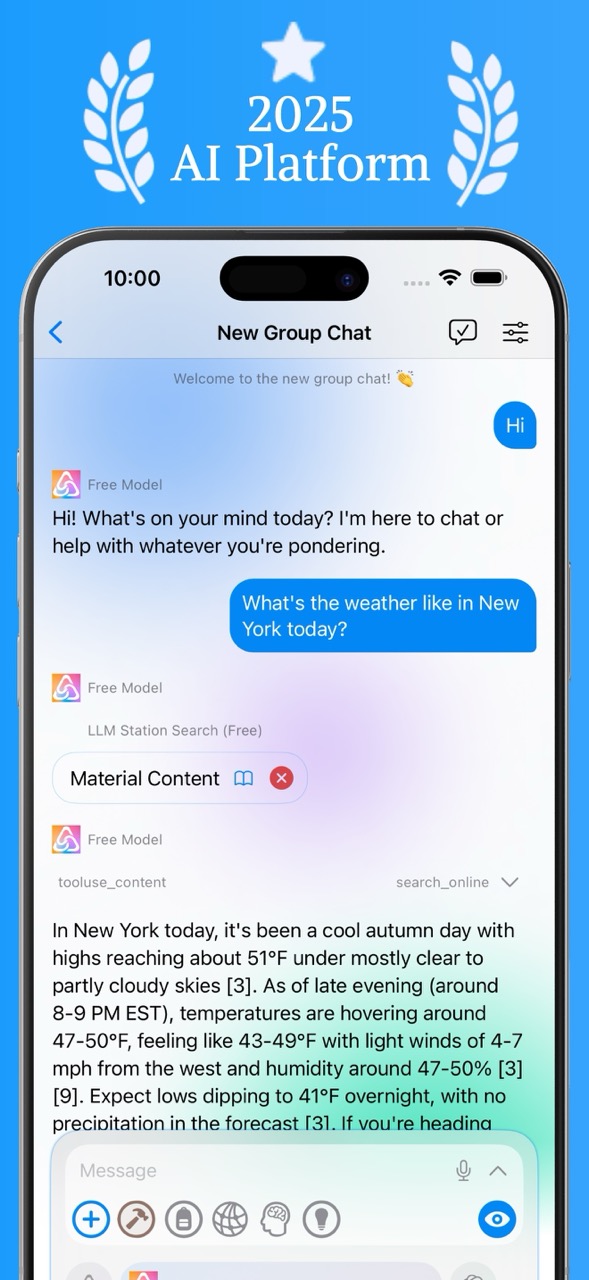
图注:LM Station 主聊天界面。视觉与语音的入口都集中在输入框:加号可拍照或添加图片附件,麦克风图标为语音输入,图片发进对话后可连续追问。
实测二:看图说话(场景理解)——它不只认识字
OCR 解决”图里有什么字”,场景理解解决”这张图在讲什么”。我拍了一张开放式厨房的照片问它:”这张图里有哪些安全隐患?”它的回答提到了台面上的刀具摆放、燃气灶旁的纸巾——这种回答不是 OCR 能给的,它需要理解物体之间的空间关系和常识。
再试一个更实用的:把衣柜拍一张发过去,问”用这几件衣服搭三套通勤穿搭”。它能认出衣服的款式和颜色,给出搭配建议。这种”看图给建议”的用法,本质是把视觉模型当成一个”有眼睛的参谋”:装修时拍墙面问配色、买二手时拍物品问成色、做 PPT 时截图问排版问题。
需要提醒的边界:场景理解是”辅助判断”,不是”专业鉴定”。让它看皮肤照片问诊、看电路图做施工指导,这类高风险场景一律不建议——它的训练数据里没有你的专业资质,出错的代价你付不起。
实测三:语音对话——输入用嘴,输出也能用”嘴”
语音能力分两半:语音输入(你说它听)和语音输出(它念给你听)。LM Station 的对话输入框右侧有麦克风图标,点一下直接说话转文字——开车、做饭、走路时想查事情,不用停下来打字。实测中英文混说也能识别,语速正常、不吞字的情况下可用性不错。
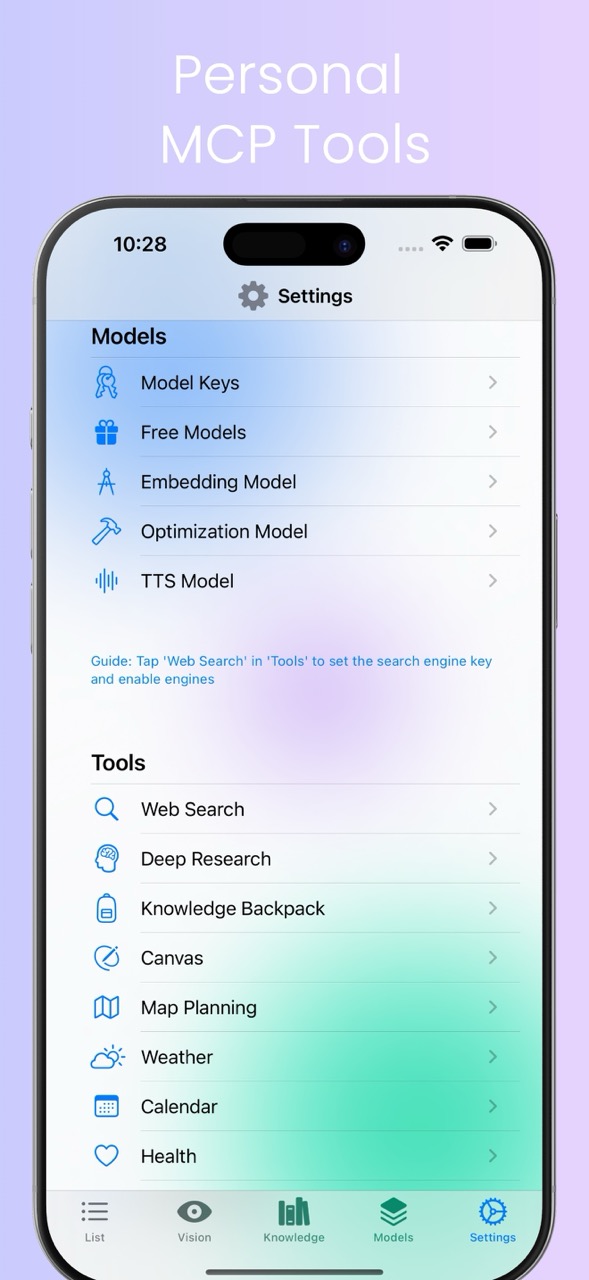
另一半是输出:设置页的 Models 分区里有一个 “TTS Model”(语音合成模型)配置项,说明 App 支持把回答朗读出来。配合语音输入,完整链路就是”说话问、语音答”——适合眼睛不方便看屏幕的场景:开车听它念导航补充信息、睡前听它念一段总结。见下图。
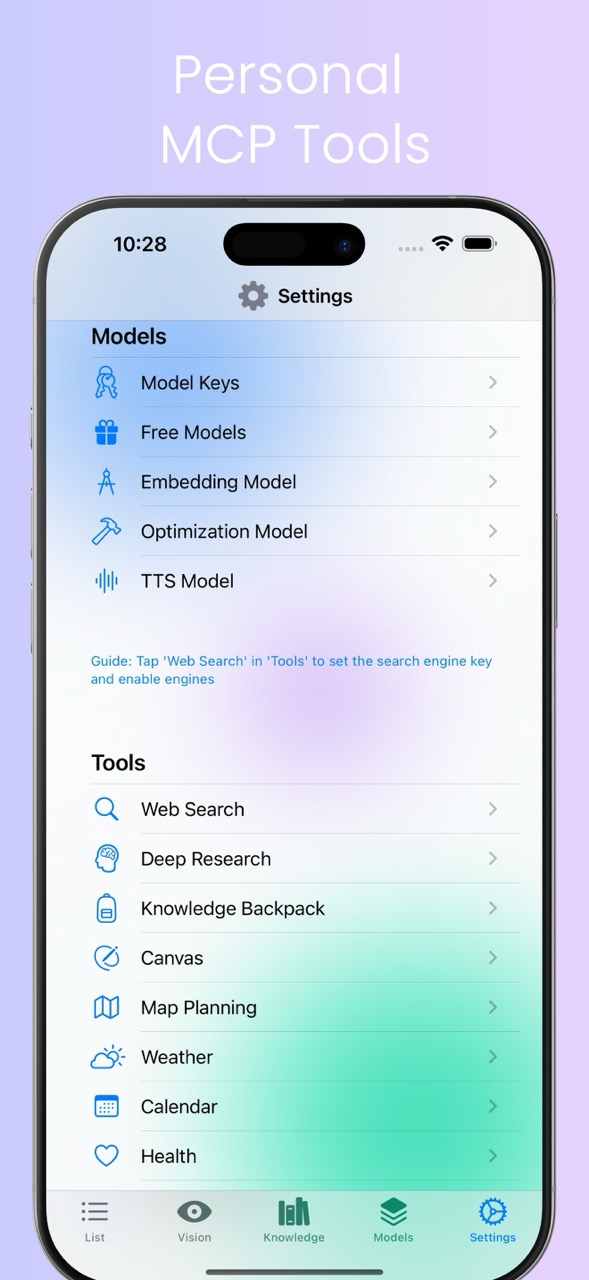
图注:LM Station 设置页。底部导航有独立的 Vision(视觉)入口;Models 分区可见 TTS Model 配置项——回答支持语音朗读,配合输入框的麦克风实现”说话问、语音答”。
三个实用技巧
- 技巧一:拍照时多给一点上下文。只拍菜单的一角,它只能读出那一角;把整页拍全、光线打足,OCR 和理解的质量会高一个档次。拍完先让它”描述一下这张图里有什么”,确认它看对了再问细节——这是个便宜又有效的校验动作。
- 技巧二:视觉 + 知识库是绝配。比如把产品说明书拍照识别成文字,再导进知识库长期追问。视觉负责”把纸面信息数字化”,知识库负责”长期记住并回答”。知识库的详细玩法可以看今天的姊妹篇:RAG 知识库实测。
- 技巧三:换模型试试同一个问题。LM Station 里聚合了 20+ 云端模型(GPT、Claude、Gemini、Qwen、DeepSeek 等),视觉理解能力各家有差异:同一张图换两个模型各问一遍,有的细节描述更准,有的建议更实用。横向对比的方法见这篇多模型聚合实测。
它的边界:这三种情况别指望它
第一,潦草手写和极端拍摄条件。手写连笔、强反光、严重抖动的照片,OCR 会丢字错字——先重拍一张,比追问十遍管用。第二,高风险的专业判断。看病、看电路、看法律文书,AI 的视觉理解只能做参考,不能做决策。第三,隐私照片三思再传。身份证、银行卡、人脸特写这类照片,能不拍给 AI 就不拍;确实需要处理含敏感信息的图片时,考虑搭配 LM Station 的本地模型在断网环境下使用,数据不出手机。
适合谁 / 不适合谁:我的结论
适合这三类人:一是经常和”纸面信息”打交道的人——学生拍白板、打工人拍会议材料、海淘党看外文说明书,拍照识字能省下大量转录时间;二是双手经常被占用的人——开车、做饭、带娃时,语音输入+朗读是最省事的 AI 使用方式;三是需要”看图参谋”的人——装修、穿搭、选品,先拍一张让 AI 给第一轮意见。
不太适合的人:如果你 99% 的 AI 使用都是坐在电脑前打字,视觉和语音对你只是锦上添花;以及对识别准确率要求 100% 的场景(比如合同关键条款的转录),OCR 结果必须人工逐字核对——它是个效率工具,不是公证处。
值不值得试:值得。尤其推荐先试”拍一张身边带字的东西让它读出来”——十秒钟就能验证效果。App Store 搜索 LM Station 免费下载,官网 lmstation.ai 有完整功能介绍和截图。想给 AI 配一个”长期记忆”的,可以接着看姊妹篇:RAG 个人知识库实测。
利益相关:LM Station 为本站团队开发的产品,本文为官方分享。