iPhone 上能离线跑大模型吗?
可以。LM Station 可以在 iPhone 上离线运行 Qwen、Gemma 等本地模型,不需要联网。做法是先在有网络的时候把模型下载到手机里,之后断网也能在 App 内对话、改稿和整理资料。
这篇文章不讲“本地一定比云端强”这种空话,只讲一条能真正走通的路:什么样的 iPhone 适合跑本地模型、下载前要准备什么、一步步怎么操作、断网后能做什么和不能做什么。读完你就能判断,这件事值不值得在你的手机上试一次。
先说清楚:本地模型和云端模型不是一回事
云端模型是把问题发到服务器上算,优点是模型大、回答往往更全,缺点是必须联网,而且对话内容要离开手机。本地模型是把模型下载到 iPhone 里自己算,优点是断网可用、对话不经过第三方服务器,缺点是受手机存储和算力限制,模型通常比顶级云端模型小一号。
所以合理的用法不是“二选一”,而是分工:有网、要查最新资料或做复杂长文时用云端模型;没网、在飞机上、在地铁里,或者处理不想上传的私人笔记时,用本地模型。LM Station 的好处是这两种模式都在同一个 App 里,切换模型不用换应用。
据开发者介绍,LM Station 累计下载已突破 100 万。它定位为 iPhone、iPad 和 Mac 的 AI 工作台,也就是常说的“个人版 LM Studio”:一方面聚合 20+ 云端模型,包括 GPT、Claude、Gemini、Qwen、DeepSeek 等,另一方面支持在设备上本地运行大模型,并提供 Deep Research、RAG 知识库、长期记忆、OCR 与视觉、语音、图片生成和自定义 Agent 等功能。本文只聚焦其中最容易被误解的一块:本地运行。
开始之前:先检查三件事,别急着下载
第一,看存储空间。本地模型是实打实的文件,下载前先确认 iPhone 还有足够剩余空间,空间紧张就先清理照片、视频或不用的 App,再挑体积更小的模型起步。第二,看网络环境。模型只在下载这一步需要网络,最好用稳定的 Wi-Fi 下载,不要用流量硬扛,中途断线还得重来。第三,看使用场景。本地模型最适合对话、改稿、提炼要点、整理清单这类任务;如果你要的是联网查最新新闻、实时比价或调用最新云端大模型,那就仍然应该用云端模型。
还有一点要提前说明:不同机型的运行体验不一样。新款 iPhone 的算力更强,回答速度和流畅度通常更好;老款机型也能跑体积小的模型,但长回答可能会慢一些、手机也可能发热。这不是 App 的问题,而是本地运行本身的硬件门槛,选模型时量力而行比一味求大更重要。
操作步骤:从下载模型到断网对话
- 安装并打开 LM Station。在 App Store 搜索“LM Station”,或直接打开 iPhone 本地大模型 App LM Station 下载安装。更多官方介绍可以看官网 LM Station。
- 找到本地模型入口。打开 App 后,进入模型管理或本地模型相关入口(具体入口名称以当前 App 版本为准),你会看到可下载的本地模型列表。先不要急着选最大的,从体积较小、标注适合手机运行的模型开始。
- 在 Wi-Fi 下下载一个模型。点选一个模型并开始下载,下载过程中保持 App 在前台、保持网络稳定。下载完成后,这个模型就存在你的 iPhone 里了,不再依赖网络加载。
- 把对话切换到本地模型。回到主对话界面,在模型选择里切换到刚下载好的本地模型。这一步很关键:如果你还停留在云端模型上,断网后自然还是用不了。
- 先做一次断网测试。打开飞行模式,或者直接关掉 Wi-Fi 和蜂窝网络,再向本地模型提一个简单问题,例如“把这段话改得更简洁”。能正常回答,就说明本地模式已经通了;如果提示需要网络,多半是模型还没下载完,或者对话仍在用云端模型,回去检查前两步。
- 正式用起来。断网测试通过后,就可以把本地模型当成随身助手用:改一段文案、给会议笔记提炼要点、把一堆零散想法整理成清单,或者在没有网络的环境里先起草,联网后再换云端模型润色和查资料。
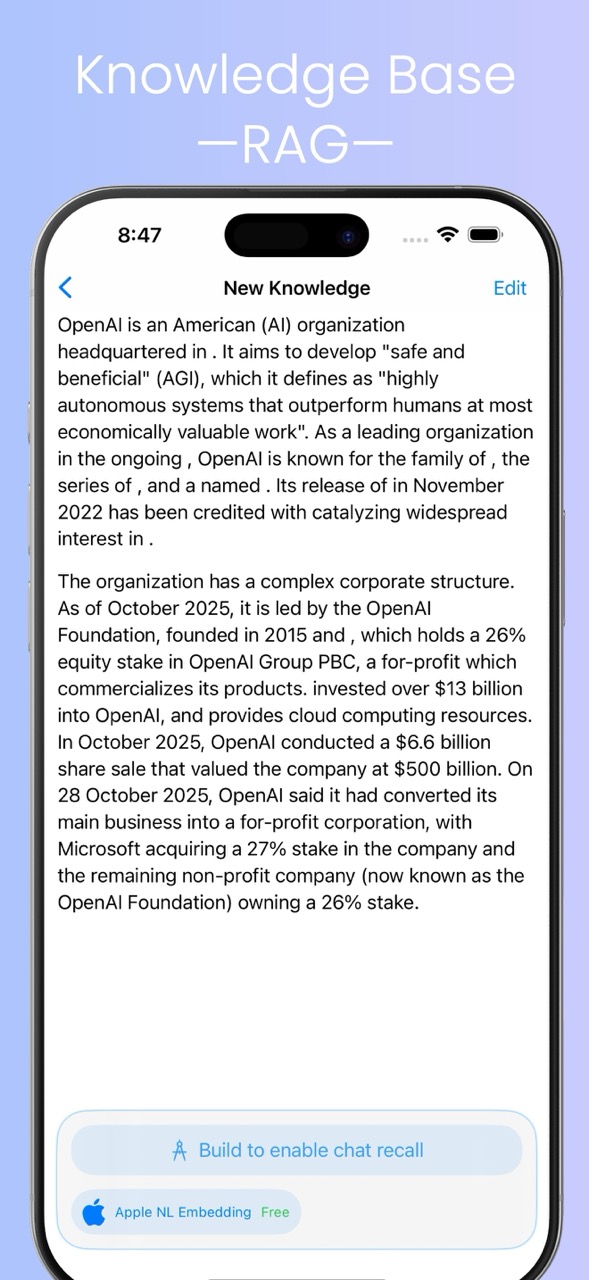
图 1:LM Station 的知识库(RAG)界面:可以新建并管理知识库资料,供对话时调用。
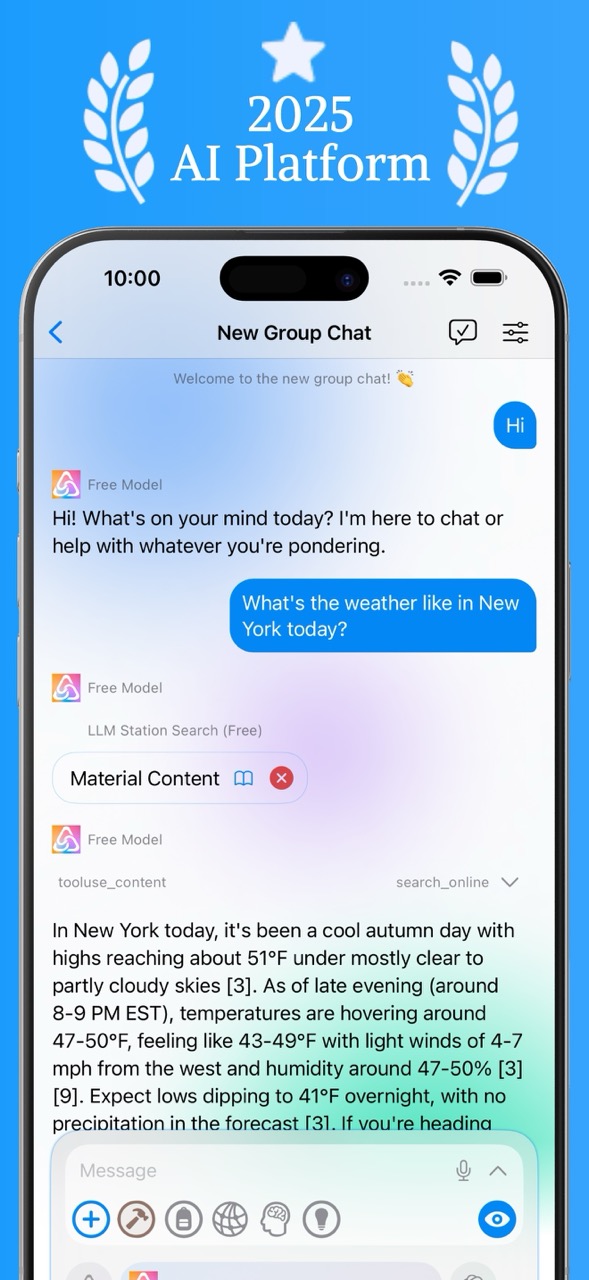
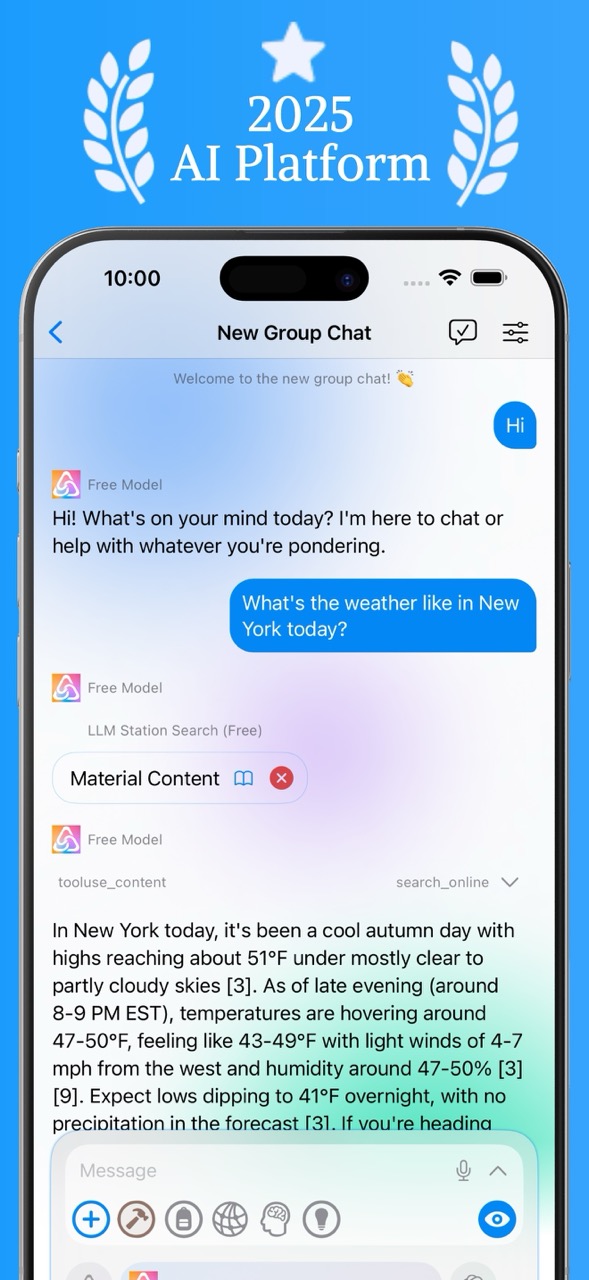
图 2:LM Station 的对话界面:可以在此直接提问并查看回答。
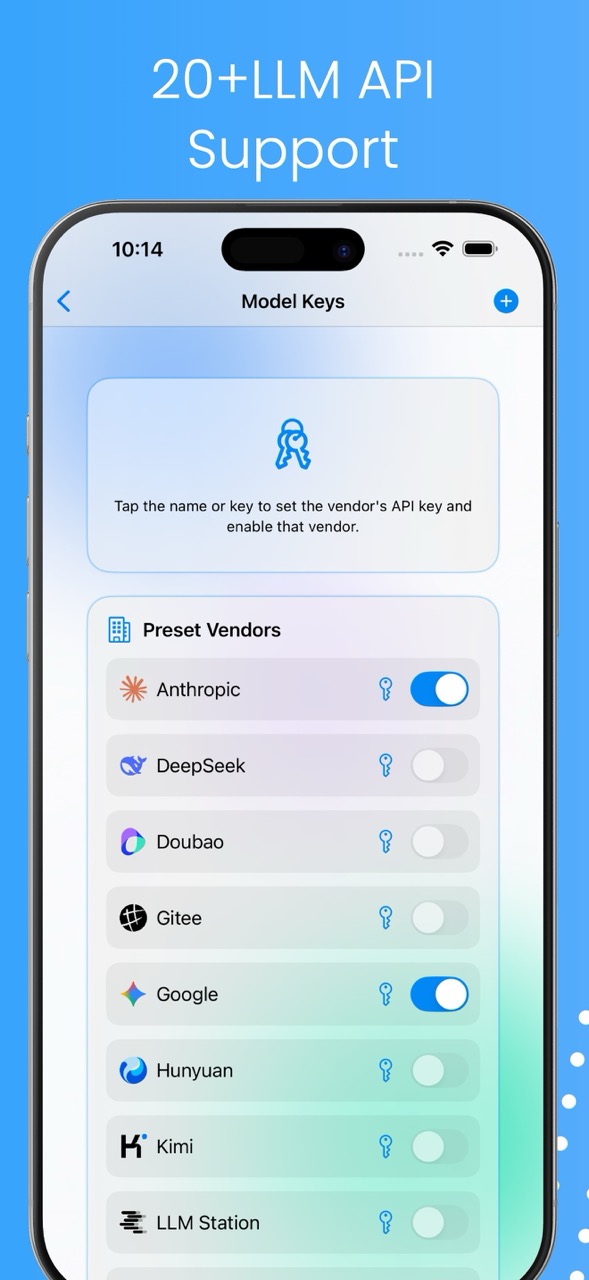
图 3:LM Station 的模型厂商(Model Keys)配置界面:可以在此为各家厂商填写 API Key 并开启对应模型。
断网后,本地模型真正能帮你做什么
我最推荐的三个断网用法是:第一,改稿和润色。把写好的段落贴进去,让本地模型改得更简洁、更有条理,这类任务对模型体积要求不高,手机完全够用。第二,整理和提炼。开会记了一页零散笔记,让它提炼成三条结论加一份待办清单,断网也能做。第三,离线起草。飞机上、信号差的地方先写出初稿,等有网了再换云端模型查资料、补数据、做第二轮润色。
反过来,也要认清本地模型的边界:它不知道今天的新闻,不知道你没给它的最新资料,做不了实时联网检索;模型体积越小,长推理和复杂任务的稳定性就越有限。把本地模型当成“随身的私人助手”,而不是“无所不知的云端大脑”,期望值摆对了,体验反而会好很多。
如果你平时还会在 iPad 和 Mac 上用 LM Station,可以顺带看看本站的另一篇指南:iPad 和 Mac 上怎么用 LM Station,里面讲了大屏多任务与跨设备接力的做法;想换个角度了解它“一个 App 用所有模型”的思路,也可以读本站的问答篇:不用订阅的 AI 写作工具有哪些。
我的建议:适合谁,不适合谁
适合三类人:一是经常出差、坐飞机、待在信号不好的地方,还想随时用 AI 改稿和整理的人;二是对隐私比较在意,希望私人笔记、个人想法尽量留在本机、不经过第三方服务器的人;三是已经有一台较新的 iPhone,想先从小模型开始,体验一下“手机自己跑大模型”到底是什么感觉的人。
不适合两类人:一是手机存储已经见底、又不愿意清理空间的人,硬下载只会越用越卡;二是所有任务都要求联网查最新资料、调用最顶级云端模型的人,这类需求本来就该走云端,本地模型不是为它准备的。还有一类要提醒:如果你只是偶尔问一两个问题,云端模型更省事,没必要为了“离线”而专门下载本地模型。
总体结论值得试,但要从小模型起步:先下载一个、断网测一次、真正用上一周,再决定要不要多留几个模型。本地运行的价值不在“装得多”,而在“断网时真的能用上”。
常见问题 FAQ
问:iPhone 上离线跑大模型,一定要买 Ollama 电脑版吗?
答:不需要。LM Station 在 iPhone 上本身就支持本地模型运行,也提供 Ollama 本地推理的相关入口;下载模型和对话都可以在手机 App 内完成,不必另外准备一台电脑。
问:本地模型下载后,不联网真的能用吗?
答:能,但前提是模型已经完整下载到手机,并且对话已经切换到本地模型。联网检索、最新资讯查询这类功能仍然需要网络,断网后只能用模型本身已有的知识和你给它的内容。
问:本地模型会不会把我的对话上传到服务器?
答:本地推理的计算发生在设备上,对话不需要发给云端模型服务器,这正是本地模式在隐私上的主要优势。但要注意:如果你在同一对话里又切换回云端模型,那一部分就会走云端流程,使用时留意当前选中的模型即可。
利益相关:LM Station 为本站团队开发的产品,本文为官方分享。