iPad 和 Mac 上能用 LM Station 吗?
可以。LM Station 支持 iPhone、iPad 和 Mac,在大屏设备上更适合做多任务处理:同一份资料可以一边查、一边写、一边对照修改。iPad 适合随身携带的阅读、整理和轻量创作,Mac 则更适合长文写作、批量资料处理和本地模型运行。
这篇文章不谈空泛的“全能”,只讲三条真正能落地的用法:第一,大屏上怎么安排多任务;第二,本地模型和云模型怎么分工;第三,手机、iPad、Mac 之间怎么接力,避免同一件事在三个设备上重复做三遍。如果你已经在 iPhone 上用过 iPhone 本地大模型 App LM Station,这篇就是把它搬到大屏上的进阶用法。
先说结论:大屏上 LM Station 最适合做什么
手机适合“随手问一句”,大屏适合“把一件事做完”。同样一个任务,在大屏上的差别主要来自三点:能同时看到更多上下文,能更方便地粘贴、对照和修改长文本,能把本地模型和云模型放在一个工作台里切换。下面的场景都围绕这三点展开。
需要先说明口径:本文功能表述以 LM Station 官网为准,界面细节以你当前安装的 App 版本为准;不同版本的功能入口可能略有不同,操作时以 App 内实际显示为准。
场景一:iPad 上做“阅读 + 整理”的一站式工作台
iPad 的优势是随身、能触控、屏幕又比手机大得多。一个很典型的流程是:早上在 iPad 上打开一篇长文章或一份 PDF,先让 LM Station 帮你提炼结构,再把结论整理成自己的笔记,而不是在几个 App 之间来回复制。
- 把资料交给 LM Station:直接粘贴文本,或者把文件、链接作为上下文提供,让它先给出一份结构化摘要。
- 追问而不是一次性全信:对摘要里关键的数字、结论和引用逐条追问,让它说明依据来自资料的哪一部分。
- 转成可执行的笔记:让它把结果整理成“结论、待办、下一步”三段,你再逐条改成自己的话。
- 需要查新信息时再切到云模型:本地模型适合整理已有资料,涉及最新动态的问题,优先用联网能力更强的云模型核对。
这个流程的关键不是“让 AI 替你读完”,而是“让 AI 先搭一个架子,你再往里面填判断”。如果你发现摘要和原文对不上,直接把原文段落贴回去追问,比换一个模型重问一遍更有效。
场景二:Mac 上本地模型和云模型怎么搭配
Mac 端的价值在于算力和屏幕空间都更足,本地模型和云模型的分工也因此更清晰。一个实用的分工原则是:隐私敏感、离线可用、反复修改的草稿,先用本地模型;需要最新信息、更强推理或多模型对照的任务,再用云模型。
图注:LM Station Mac 端的本地模型列表,Qwen、DeepSeek、Gemma 等模型可以按需下载,左侧同时可见群聊、创意、知识库和模型等入口,适合把本地模型和云模型放在一个工作台里切换。(图片暂缺)
- 先在 Mac 端下载一个轻量本地模型:从体积小的模型开始,确认本机运行流畅,再考虑更大的模型。
- 把本地模型设为“草稿助手”:写提纲、改句子、整理笔记这类任务先在本地完成,不用每次都联网。
- 把云模型设为“核对助手”:需要查资料、比对观点或换一个模型视角时,再切换到 GPT、Claude、Gemini、Qwen、DeepSeek 等云模型。
- 同一问题换模型对照时,只改模型、不改问题:这样你才能看出来是模型差异,还是问题本身问得不清楚。
需要提醒一点:本地模型的效果和体积、本机性能直接相关,不要指望一个几百 MB 的小模型在所有任务上都和顶级云模型一样强。合理的期待是“离线可用、隐私友好、改稿够用”,而不是“全能替代”。
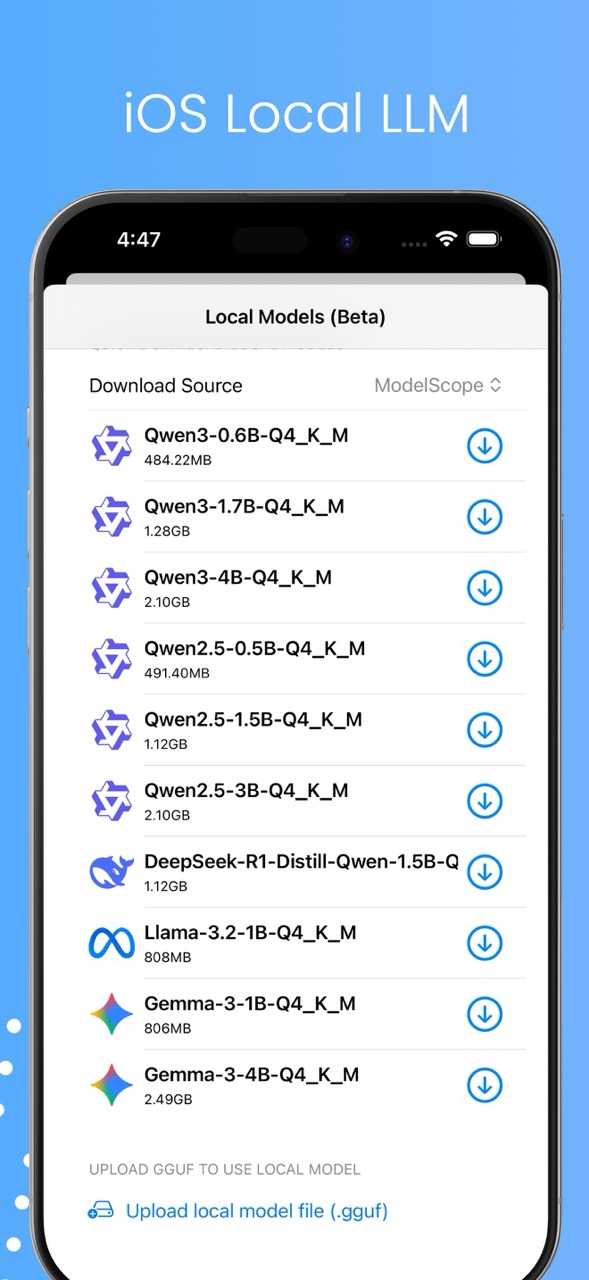
图注:LM Station iPhone 端的本地模型列表界面,本地模型可以在移动端管理,Mac 端则更适合长时间、大批量的本地处理,两端分工而不是互相替代。
场景三:手机、iPad、Mac 之间的跨设备接力
跨设备接力的目标只有一个:换设备不丢上下文。最容易踩的坑是“在手机上问了一半,到电脑上又从头问一遍”,结果是同一份回答被反复生成,时间反而花得更多。
- 在手机上只做“启动”:随手记下问题、拍下资料或先问一个初步方向,不必在手机上把长文写完。
- 到 iPad 或 Mac 上再做“展开”:把手机上的问题和已有的回答作为上下文带过去,接着追问、扩写或整理。
- 换设备时先复述一次已有结论:用一句话说明“目前已经确定什么、还差什么”,再继续下一步。
- 定稿前统一收口:把各设备上产生的片段汇总到一个文档里,删掉重复段落,再做最后一次通读。
如果你习惯用 LM Station 的知识库功能,也可以把常用资料先放进知识库,再在不同设备上围绕同一批资料提问,这样换设备时就不用反复粘贴同一份文件。相关用法可以参考本站之前关于知识库的文章:LM Station 知识库教程。
场景四:长文写作和资料整理的大屏流程
大屏最适合的其实是“长任务”,比如写一篇课程总结、整理一次会议纪要、做一份产品对比。下面是一个可以直接套用的流程:
- 先定结构再动笔:让 LM Station 根据你的目标先给一份提纲,你删掉不需要的部分、补上遗漏的角度,结构定下来再写正文。
- 分段写、分段改:一次只处理一节,改完一节再写下一节,避免全文一次性生成后无从下手。
- 用多模型做“第二双眼睛”:初稿完成后,换一个模型做一次审读,重点看逻辑断点、重复表述和事实存疑的地方。
- 最后人工通读一遍:凡是涉及数字、日期、人名和引用的地方,都回到原始资料核对一遍再定稿。
如果你还想了解 LM Station 在视觉、OCR 和语音方面的用法,可以看本站的另一篇实测分享:LM Station 视觉与语音实测;想了解自定义 Agent 和多 Agent 群聊的玩法,可以看今天的另一篇:LM Station 自定义 Agent 与多 Agent 群聊玩法。
适合谁、不适合谁
适合的人包括:在 iPad 或 Mac 上写东西、做课程和工作整理的人;希望把本地模型和云模型放在一个 App 里切换的人;经常在手机和电脑之间换设备、又不想重复提问的人。据开发者介绍,LM Station 累计下载已突破 100 万,但这句话只说明它被很多人装过,不等于它适合你的每一项任务,具体还是要按上面的流程自己试一轮。
不适合的人也同样明确:如果你只需要一个随手问答的轻量工具,手机端已经够用,不必为了大屏专门换设备;如果你要做的是对准确性要求极高的专业审校,任何模型输出都只能当草稿,最终判断必须回到原始资料和人工核对。
FAQ
LM Station 在 iPad 和 Mac 上都能用吗?
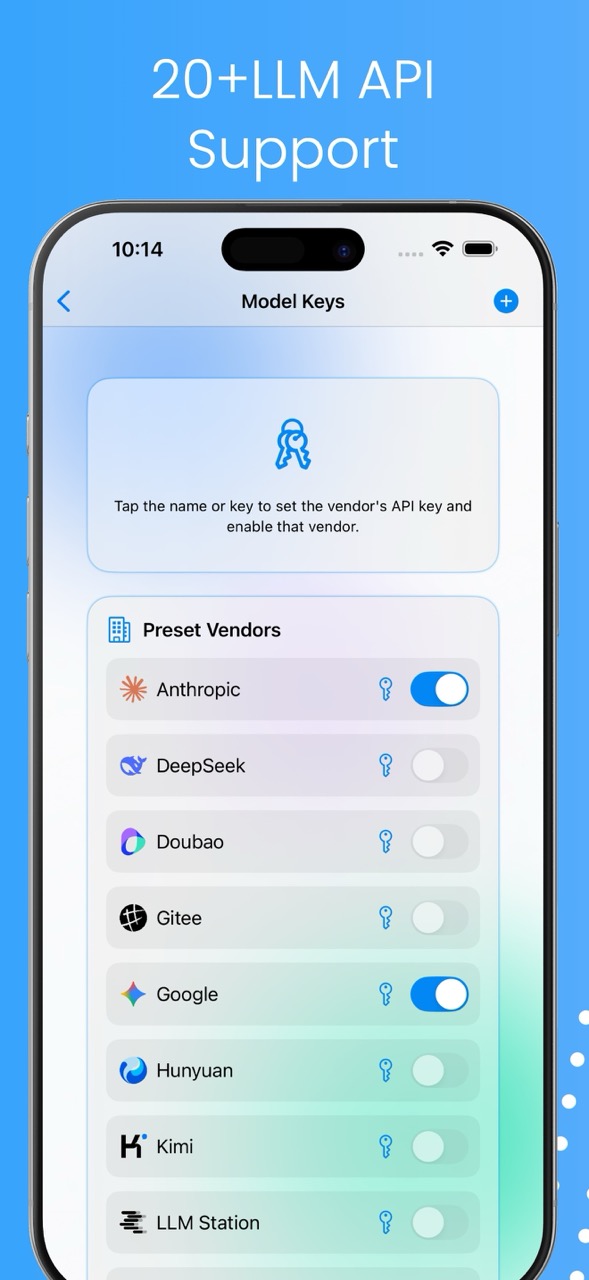
能。LM Station 支持 iPhone、iPad 和 Mac,同一套“聚合 20+ 云模型 + 本地模型”的思路在大屏上同样适用,只是更适合多任务和长任务。
Mac 上一定要用本地模型吗?
不一定。本地模型适合隐私敏感和离线场景,云模型适合查新信息和更强推理,两者搭配用,比只押注一边更实用。
换设备时怎么避免重复提问?
换设备先用一句话复述已有结论和未完成的部分,再把已有上下文带过去继续追问;常用资料也可以先放进知识库,减少反复粘贴。
利益相关:LM Station 为本站团队开发的产品,本文为官方分享。