写公众号、做 PPT、发朋友圈,最卡人的常常不是正文,而是配图。找图库怕侵权,自己画又不会画。LM Station 里其实藏着一个很实用的图片生成功能:用一句话描述画面,就能生成插图、头像、表情包。这篇把实测流程、提示词写法和边界一次讲清楚。
四步生成一张能用的图
- 打开图片生成功能,选模型。在 LM Station 里新建对话后切换到图片生成,挑一个当下可用的图像模型。不同模型风格差异很大,出图前先看模型说明里擅长的画风。
- 一句话写清主体、场景和风格。不要只写“画一只猫”,要写成“橘色虎斑猫蹲在洒满阳光的窗台上,水彩插画风,柔和暖色”。主体、动作、环境、风格四个要素齐了,出图一次成型的概率高得多。
- 先小图试方向,再出正式图。第一张如果构图或风格跑偏,别急着反复改词,先换一两个关键词定方向;方向对了再细化细节。一次生成多张候选、挑最好的一张,比盯着一张死磕省时间。
- 用对话接着改。对生成结果不满意,可以直接追一句“把背景换成夜晚”“让猫看起来更圆润一点”,在原图基础上迭代,比每次从头生成更接近想要的效果。
三个真实用法
文章插图。写一篇讲“清晨跑步”的短文,配一张“晨光里跑过公园小径的人,扁平插画风”,比去图库翻半小时更快,而且风格统一。注意插图是配角,尺寸和色调要服从版面,别让一张花哨的图抢了正文。
头像与社交配图。想要一个不撞脸的头像,可以描述“极简线条风的狐狸头像,圆底、暖色”,生成几张挑一张。比用网图安全,也比真人照片更适合不想露脸的账号。
表情包和讲义配图。给团队群做一张“周五了”的表情包,或者给培训讲义配一张示意图,都是图片生成最划算的场景:要求不高、讲究趣味,生成失败的成本也低。
截图导览
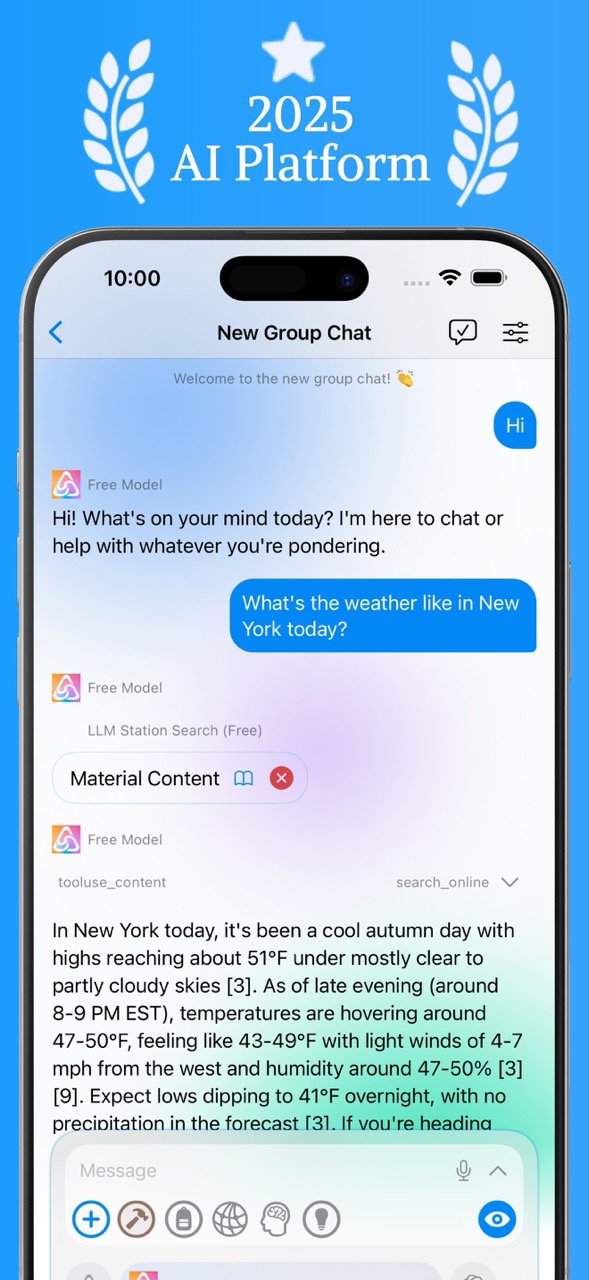
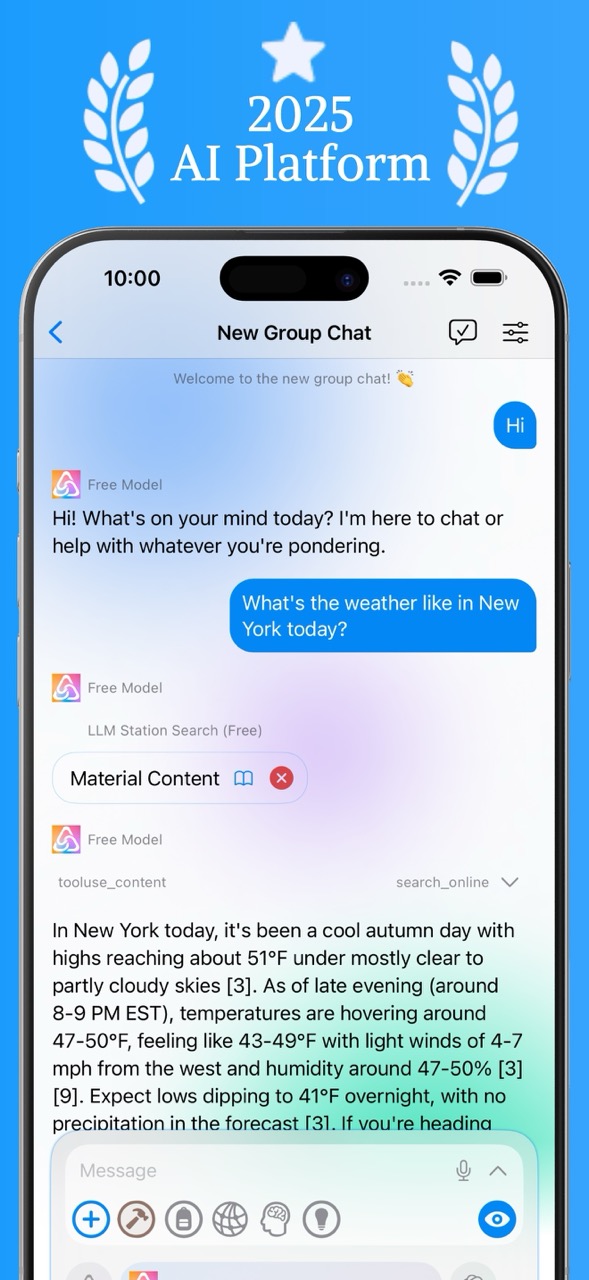
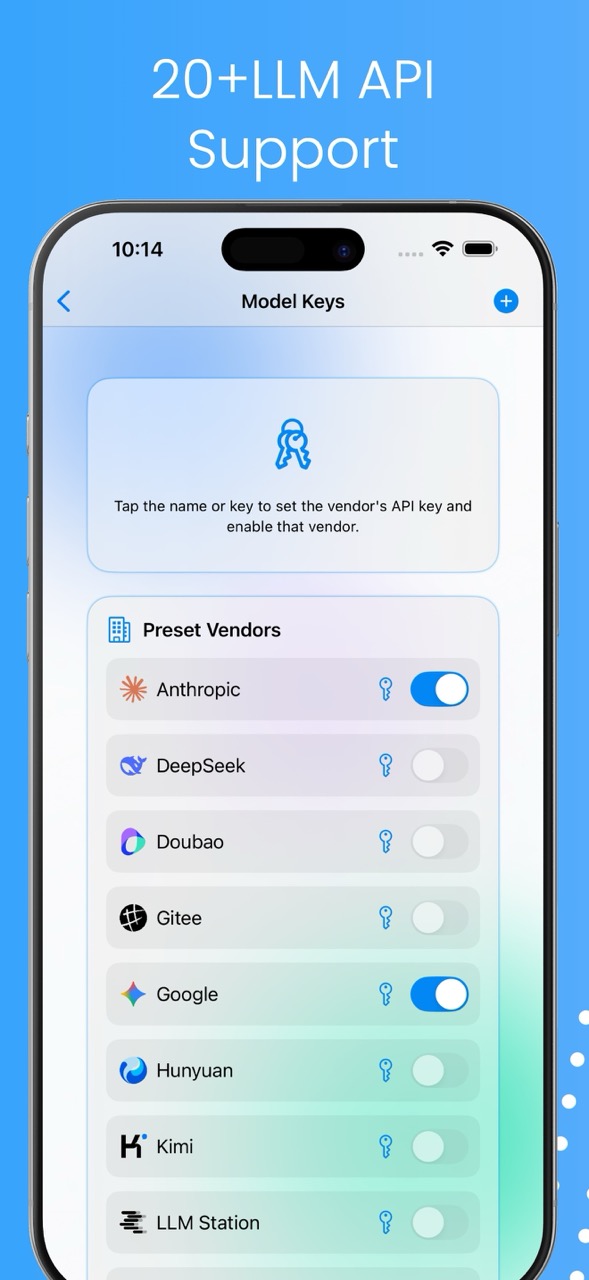
下面是 LM Station 的官方界面截图,先认认路:主界面、模型切换与功能入口的位置,实际操作时按图索骥。
提示词的三个小技巧
第一,风格词放后面、写具体:“水彩插画风”“扁平插画风”“胶片感”比“好看一点”有效得多。第二,一次只改一个变量:同时改主体、背景、风格,出问题不知道是谁的锅。第三,给模型留发挥空间:把画面写得像施工图纸,反而容易出死板的结果;关键要素写死,次要细节让模型自由发挥。
三个边界,先说清楚
一是不要拿生成图冒充实拍或真人:发到公开平台时,涉及人物、新闻、产品效果的图要注明是 AI 生成。二是商用前先看模型与平台的授权说明:不同图像模型的商用规则不同,接单、印周边、做广告之前务必核对。三是文字多的图容易翻车:海报、招牌、长标语这类带大量文字的画面,AI 经常把字写错,重要文字建议后期用设计工具补上。
适合谁
适合经常要配图但不想学设计软件的写作者、自媒体运营、老师和中小团队:配图需求高频、单张要求不高,图片生成正好补上这块短板。不适合的是对出图精度有硬性要求的专业设计交付——那种场景下,生成图只能当草稿和灵感,最终还是要靠设计师精修。
一句话总结:把图片生成当成“随叫随到的插画助手”,而不是“替代设计师的魔法”,它就很好用。想在手机上试试,可以从 LM Station 开始,官网 lmstation.ai 也有功能介绍。据开发者介绍,LM Station 累计下载已突破 100 万。
延伸阅读:不用订阅也能好好写作?手机 AI 写作工具的省钱用法;通勤、做家务时能用 AI 语音对话吗?LM Station 语音功能的实际用法。
利益相关:LM Station 为本站团队开发的产品,本文为官方分享。